チャット
チャットとは、組み込みのLLMと対話し、エージェントに実行してほしい内容を記述する会話のことです。LLMはリクエストを解釈し、エージェントの指示やスキルを生成し、デプロイ可能な完全なエージェント定義を組み立てます。
チャットは以下の2つの目的で使用されます。
- 単発タスク:最近のデバイスデータを照会したり、インシデントを要約したり、MQTTイベントのセットを分析したりするために、永続的なエージェントを作成せずにLLMに依頼します。
- エージェント作成:自動化の目標を記述し、フォローアップメッセージで動作を繰り返し調整し、その結果を長時間稼働するエージェントとしてデプロイします。
エージェント作成チャットは、ゼロから開始することも、組み込みテンプレートから開始することもできます。テンプレートベースのチャットは、あらかじめ定義された指示、トリガー、ツール、およびサポート用のワークスペースファイルで開始されます。
チャットの表示
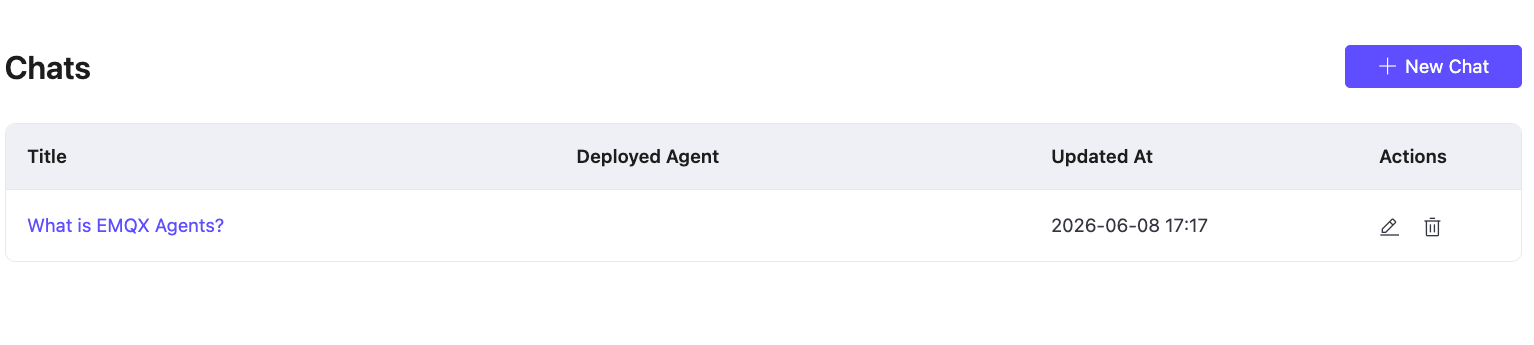
左メニューの Chats をクリックするとチャットページが開きます。リストにはこのデプロイメント内のすべてのチャットが以下の列で表示されます。
| 列 | 説明 |
|---|---|
| タイトル | チャットタイトル。最初のメッセージから自動生成されます。クリックするとチャットが開きます。 |
| デプロイ済みエージェント | このチャットからデプロイされたエージェント(あれば) |
| 最終更新日時 | チャットが最後にアクティブだった日時 |
| 操作 | チャットの名前変更または削除 |
新しいチャットの開始
- 左メニューの Chats をクリックします。
- + New Chat をクリックします。
- 必要に応じて、このセッションで利用可能にするコネクターを選択します(コネクターの選択参照)。
- [任意] 入力欄左下の Add File アイコンをクリックして、チャットにコンテキストを提供する画像やテキストファイルを添付します(添付ファイルの追加参照)。
- [任意] EMQX Agentsがツール実行前に承認を求めるモードを選択します(ツール承認モードの選択参照)。
- [任意] このリクエストで使用するモデルと推論レベルを選択します(モデルと推論レベルの選択参照)。
- 入力欄にリクエストを入力し、送信ボタンをクリックします。
入力欄のプレースホルダーには、以下のような開始例が表示されます。
- EMQX Tablesから最近の電力消費を照会し、ライン3のモーター使用状況を要約してください
- MQTTトピックからロボットアームのテレメトリが停止しているか検出し、オンコールチームに通知してください
これはあくまで例です。ご自身のユースケースを自然な言葉で記述してください。
デプロイメントレベルのスキルの利用
デプロイメントレベルのスキルは、類似のエージェントを作成するための再利用可能な指示を提供します。メッセージの先頭またはスペースの後に / を入力し、スキル名の一部を入力すると候補リストが表示されます。そこからスキルを選択し、異なるMQTTトピックや閾値、出力フォーマットなどの要件を記述してメッセージを送信します。
EMQX Agentsは、そのメッセージから作成されるチャット実行に選択されたスキルを読み込みます。スキルは次のメッセージに自動適用されず、デプロイ済みエージェントも自動で変更されません。デプロイまたは再デプロイ前に生成された定義を必ず確認してください。
スキルの準備、アップロード、選択、トラブルシューティングについては、EMQX Agentsスキルの管理をご覧ください。
テンプレートからチャットを開始
あらかじめ定義されたエージェントシナリオから開始するには、左ナビゲーションメニューの Templates をクリックし、組み込みテンプレートを選択して Use Template をクリックします。指示のカスタマイズ、テンプレート変数の入力、コネクターの選択を行い、Start Chat をクリックします。
生成されたチャットは独立したワークスペースを持ちます。チャット内での変更は元のテンプレートを変更しません。ワークフローの詳細は EMQX Agentsテンプレートの利用 をご覧ください。
コネクターの選択
チャットの開始前または実行中に、LLMがアクセスできるコネクターを選択できます。LLMはエージェント定義を生成する際に、選択されたコネクターを使用します。例えばMQTTトリガートピックの設定、mqtt.publish アクションのターゲット、GmailやSlackなどのMCPコネクターが提供するツールの設定に利用されます。
コネクターを選択するには:
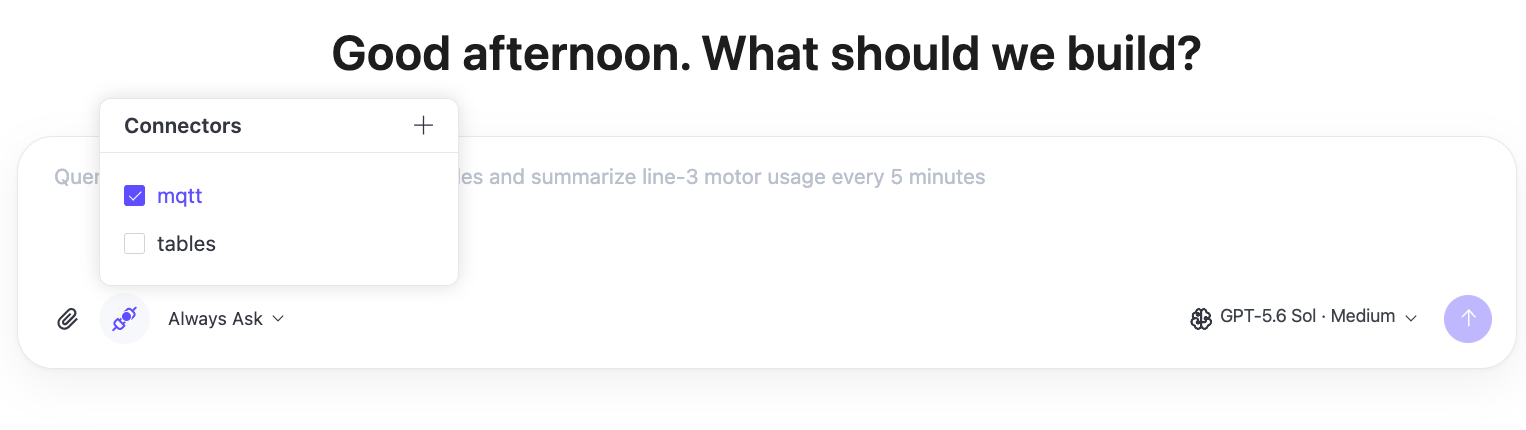
- 入力欄左下のコネクターアイコンをクリックします。Connectors パネルが開き、設定済みのコネクターが一覧表示されます。
- このセッションで利用可能にしたい認可済みコネクターにチェックを入れます。Unauthorized、Expired、Error 状態のMCPコネクターは一覧に表示されますが選択できません。
- 新しいコネクターを追加するには、パネル右上の + をクリックします。チャットを離れずにコネクター追加フォームが開きます。
コネクターが選択されていない場合、LLMは一般的な質問には応答できますが、特定のブローカー、Tablesインスタンス、Fleetsデプロイメント、MCPサービスを参照するエージェント定義は生成できません。
添付ファイルの追加
スクリーンショット、デバイスログの抜粋、サンプルペイロード、短い設定ファイルなど、LLMに追加のコンテキストを提供するためにチャットメッセージにファイルを添付できます。
添付ファイルを追加するには:
- 入力欄左下の Add File アイコンをクリックします。
- 現在のチャットメッセージに添付する最大3つのファイルを選択します。
- リクエストとともにメッセージを送信します。
1つのチャットメッセージには最大3つの添付ファイルを含めることができ、各ファイルは最大 2 MiB までです。
対応する添付ファイルの種類は以下の通りです。
- JPEG、JPG、PNG画像
- UTF-8エンコードのテキストファイル
ツール承認モードの選択
ツール承認モードは、チャット内でツールを実行する前にEMQX Agentsが承認を求めるタイミングを制御します。入力欄左下の承認モードセレクターをクリックし、以下のモードから選択します。
| モード | 動作 |
|---|---|
| 常に確認 | 低リスクのアクションは自由に実行します。承認が必要なアクションは実行前に確認します。 |
| 自動承認 | 低または中リスクのツールは自動実行します。高リスクまたは不明な場合は確認します。 |
| フルアクセス | 承認済みアクションを確認なしで実行します。自律的に動作させたいチャットに推奨します。 |
選択したモードは、エージェントのデプロイまたは再デプロイ時に追加の確認が必要かどうかにも影響します。
- 常に確認 の場合、Deploy Agent または Redeploy Agent をクリック後に表示される Confirm deployment? ダイアログで Confirm をクリックする必要があります。
- 自動承認 または フルアクセス の場合、追加の確認なしにデプロイが開始されます。
モデルと推論レベルの選択
入力欄右下には選択中のモデルと推論レベルが表示されます。利用可能なモデル、デフォルト選択、推論レベルはEMQX Agentsデプロイメントのモデルカタログによって提供されます。モデルによって対応する推論レベルが異なる場合があります。
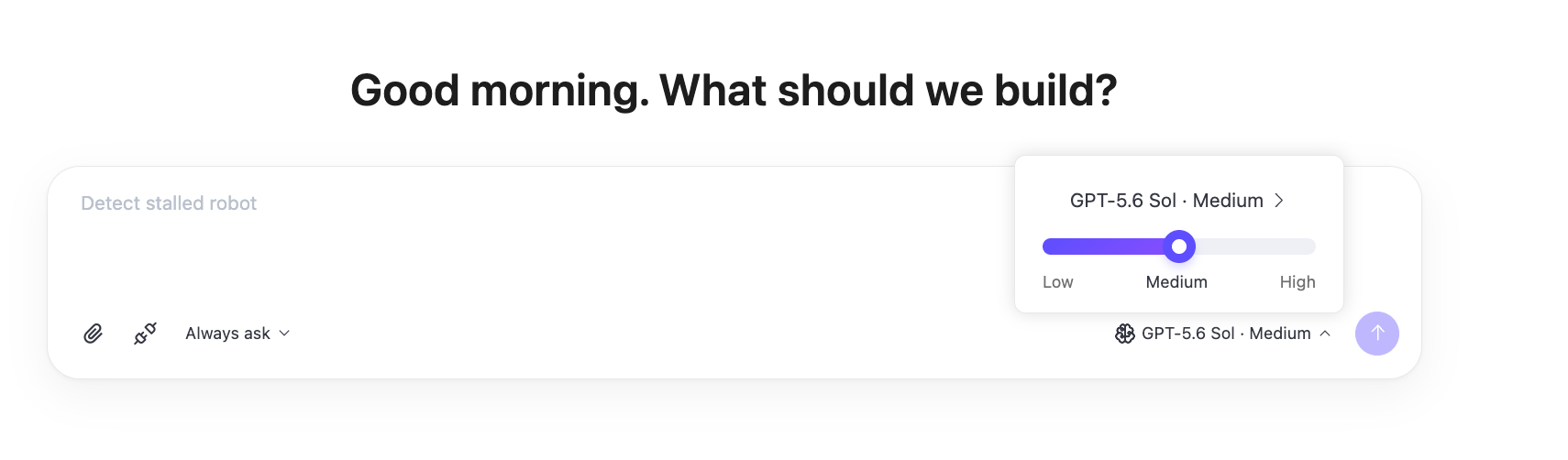
選択中のモデルの推論レベルを調整するには:
- モデルと推論レベルセレクターをクリックします。
- 表示されるスケールから推論レベルを選択します。メッセージ送信または再生成時に選択が反映されます。
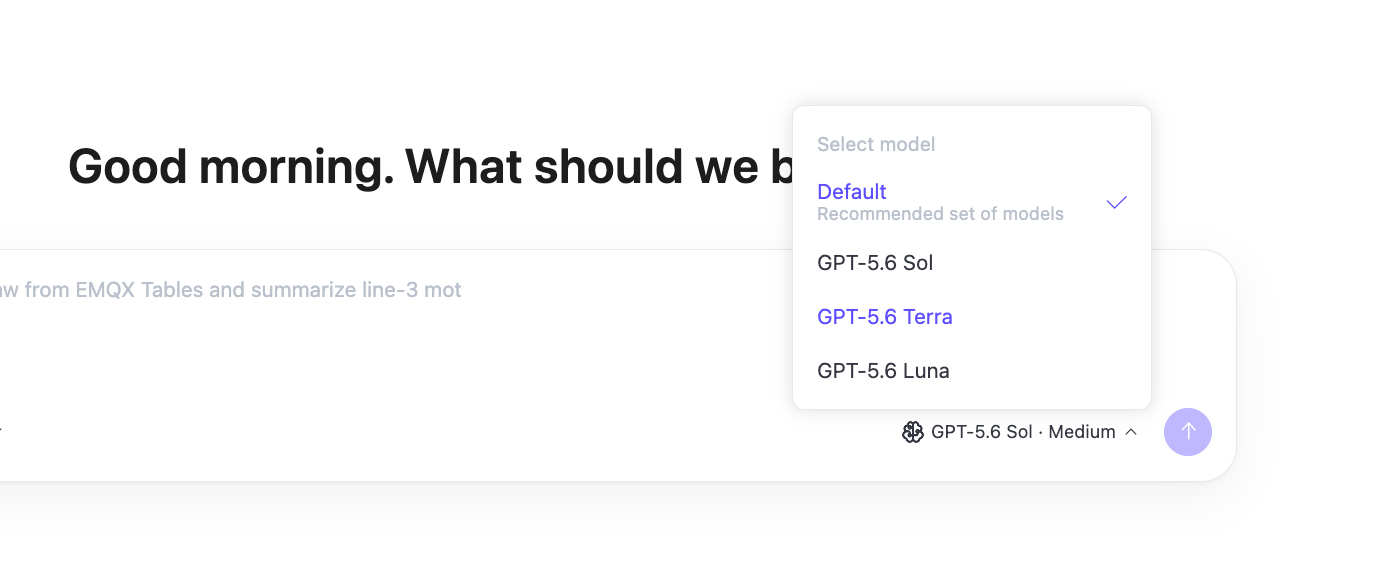
別のモデルを選択するには:
- セレクターを開き、パネル上部のモデル名をクリックします。
- Select model リストからモデルを選択します。パネルは選択したモデルの推論レベルスケールに戻ります。
- デプロイメント推奨のモデルと推論レベルに戻すには Default を選択します。
前のモデルで選択されていた推論レベルが新しいモデルでサポートされていない場合、Consoleは新しいモデルでサポートされる推論レベルを自動で選択します。
選択の適用範囲は以下の通りです。
- メッセージ送信、編集、再生成、およびテンプレートドラフト生成時に選択されたモデルと推論レベルが使用されます。
- 選択はチャットセッションやメッセージ履歴には保存されません。現在のページは選択を保持しますが、ページを更新したりチャットを再度開いたりすると前回の選択は復元されません。
- デプロイ済みエージェントは独自のモデルと推論レベルを持ちます。デプロイまたは再デプロイ前にエージェントプレビューで設定を確認してください。
モデルカタログが読み込めない場合、EMQX Agentsはフォールバックリストを作成しません。選択したモデルや推論レベルが利用できなくなった場合は、リクエストが失敗します。ページをリロードして最新のカタログを取得し、利用可能なオプションまたは Default を選択してから再試行してください。
エージェント定義の調整
LLMの応答後、会話を続けてエージェントを調整できます。
- トリガートピックの変更、閾値の調整、新しいツールの追加を依頼する。
- 別のスキル実装やより保守的なアラート条件をリクエストする。
- デプロイ前に生成内容の説明を求める。
フォローアップメッセージごとにワークスペース内のエージェント定義が更新されます。LLMは同一チャット内のすべてのメッセージのコンテキストを保持します。
テンプレートから作成されたチャットの場合、Builderは関連するスキル、スクリプト、アセットも更新します。必要な変数やコネクターが不足している場合は、検証前に入力を求められます。
チャットからエージェントをデプロイ
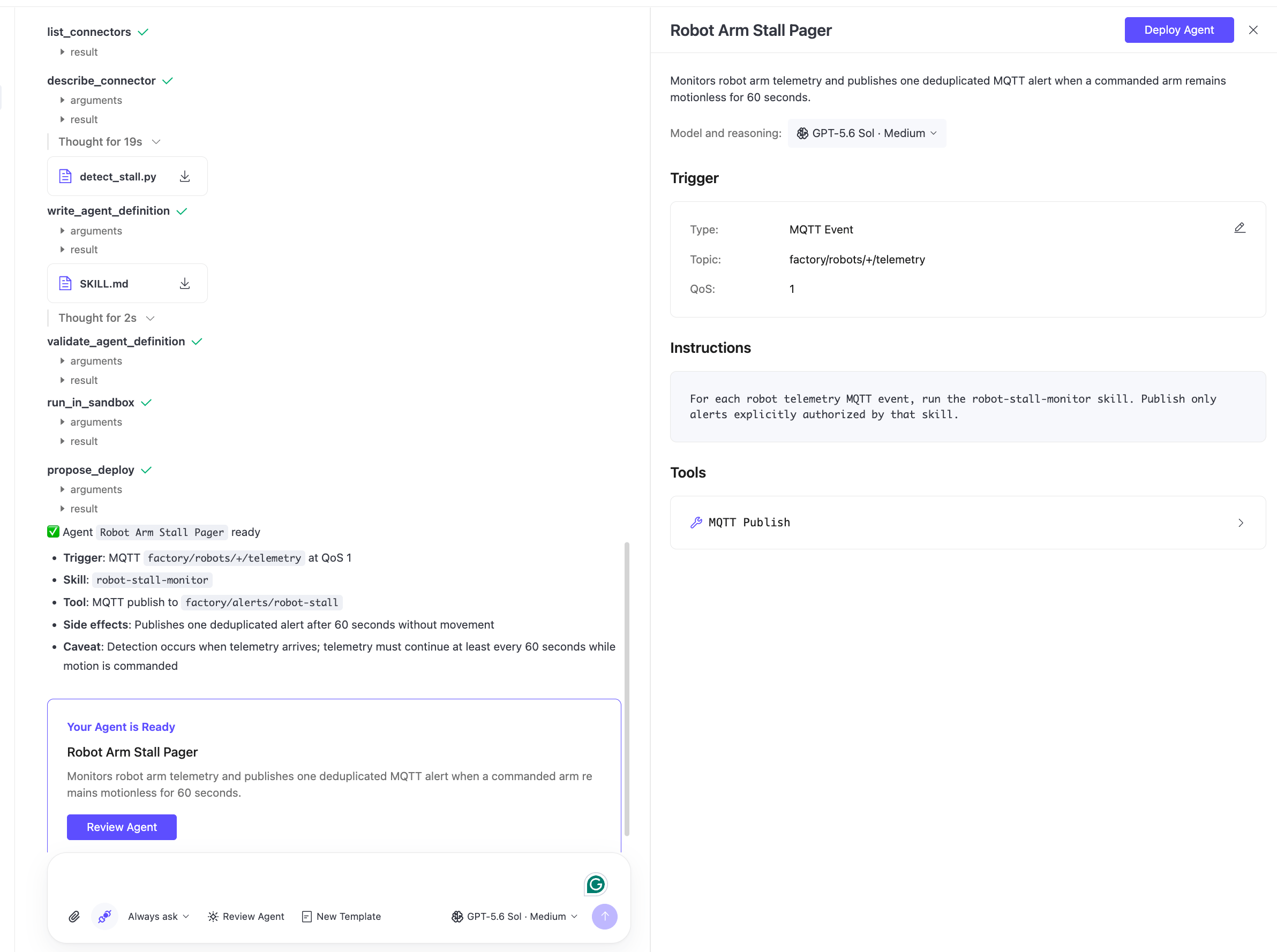
Builderがエージェント定義を生成・検証すると、チャット下部に Review Agent が表示されます。
- 生成された定義を確認します。フォローアップ質問や変更依頼も可能です。
- Review Agent をクリックして右側のレビュー・パネルを開きます。新規エージェントの場合、チャットで選択されたモデルと推論レベルが初期設定として使用されます。
- 必須の Agent Name、任意の Description、Model and reasoning、Trigger、Instructions、Tools を確認します。名前は生成定義から自動入力され、デプロイ前に編集可能です。
- Deploy Agent をクリックします。
- チャットが 常に確認 モードの場合、Confirm deployment? ダイアログで Confirm をクリックします。その他のモードは追加確認不要です。
- エージェント詳細ページが開きます。エージェントが Running 状態になるまで数分かかることがあります。
レビュー・パネルでモデルや推論レベルを変更しても、チャット内の選択は変わりません。レビュー・パネルの選択はデプロイ済みエージェントに適用されます。
TIP
チャットからエージェントをデプロイしてもチャットは閉じたりアーカイブされたりしません。後で同じチャットに戻ることも、エージェント詳細ページの Edit Agent in Chat をクリックして動作を更新し再デプロイすることも可能です。
チャットから再デプロイ
エージェントを更新または再デプロイするには:
エージェント詳細ページを開き、右上の Edit Agent in Chat をクリックします。元のチャットが存在する場合は、Chats リストから開くこともできます。
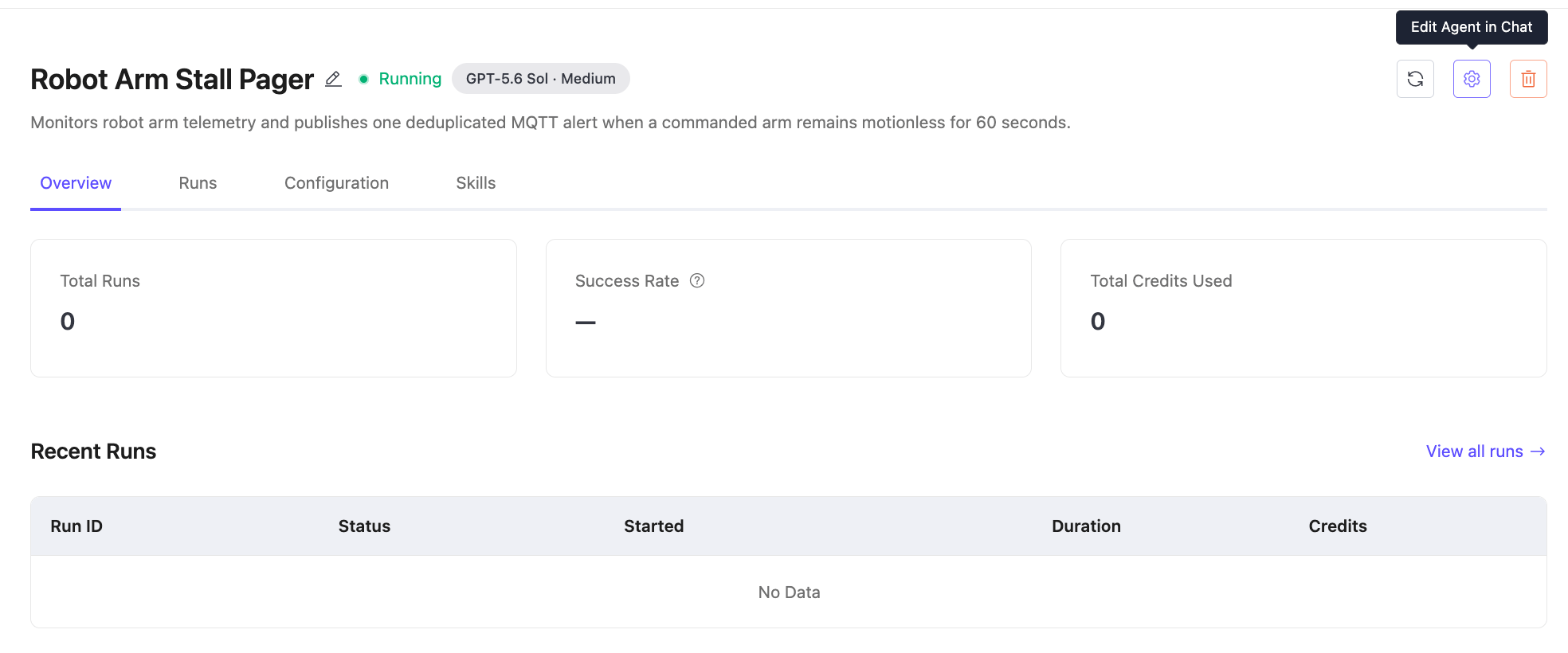
開いたチャットを確認します。
- 元のチャットが存在する場合は、以前の会話履歴が利用可能です。
- チャットが削除されている場合は、会話履歴なしで編集ページが開きます。
エージェントの変更内容を記述します。以前の会話履歴があり動作を変えたくない場合は、このステップを省略できます。
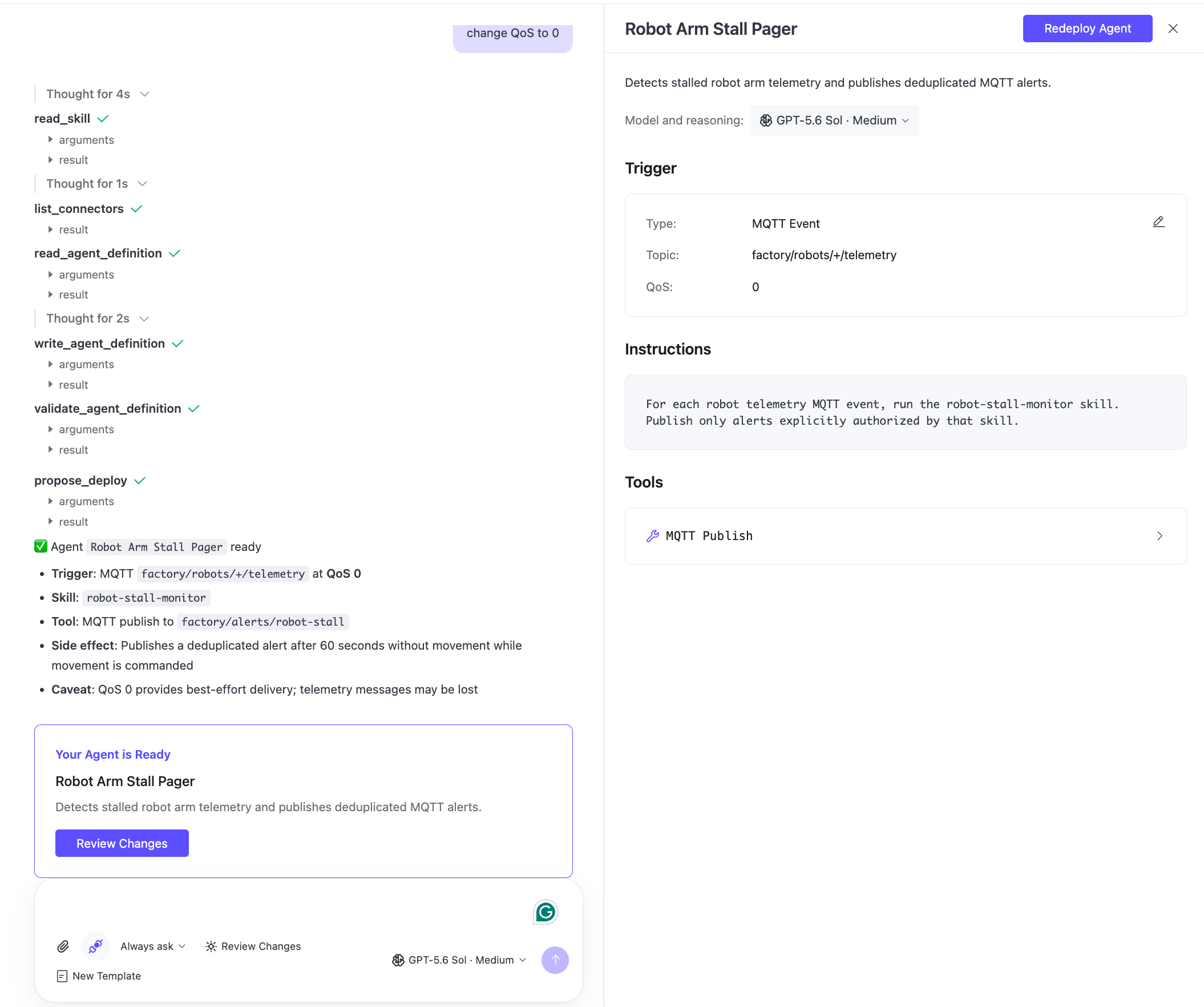
変更を依頼した場合は、Builderがエージェント定義を更新・検証するのを待ちます。
Review Changes をクリックしてレビュー・パネルを開きます。パネルにはエージェントに保存されたモデルと推論レベルが表示されます。
名前、説明、モデルと推論レベル、トリガー、指示、ツールを確認し、必要に応じて設定を更新します。
Redeploy Agent をクリックします。
チャットが 常に確認 モードの場合、Confirm deployment? ダイアログで Confirm をクリックします。その他のモードは追加確認不要です。
再デプロイはレビュー・パネルの定義、モデル、推論レベルで稼働中のエージェントを更新します。更新されたモデルと推論レベルは再デプロイ成功後に反映されます。以前の実行履歴は保持されます。
チャットの名前変更
- Chats リストページで、Actions 列の編集アイコンをクリックします。
- 新しいタイトルを入力して確定します。
チャットの削除
- Chats リストページで、Actions 列の削除アイコンをクリックします。
- 削除を確定します。
チャットを削除しても、そのチャットからデプロイされたエージェントには影響しません。エージェントは独立して稼働し続けます。後でそのエージェントの Edit Agent in Chat をクリックすると、削除済みチャットの会話履歴なしで編集ページが開きます。新しいリクエストを入力し、Review Changes をクリックして更新・再デプロイしてください。