Oracle CloudとのVPCピアリング接続
本ドキュメントでは、ローカルピアリングゲートウェイ(LPG)を使用して、EMQX CloudとOracle Cloud Infrastructure(OCI)間でVPCピアリング接続を作成する方法について説明します。
この構成では:
- Oracle Cloudリソースが存在する仮想クラウドネットワーク(VCN)がリクエスター側として機能します。
- EMQX Cloudのデプロイメントが存在するVCNがピアリング接続のアクセプター側として機能します。
前提条件
開始する前に、以下を確認してください:
- Oracle CloudのVCNとEMQX Cloudのデプロイメントが同じリージョンにあること。
- Oracle CloudのVCNのCIDRブロックがEMQX CloudのVCNのCIDRブロックと重複していないこと。
- Oracle CloudでVCN、ローカルピアリングゲートウェイ、ルートテーブル、およびセキュリティルールを管理する十分な権限を持っていること。
VPCピアリング接続の作成
ステップ1:Oracle Cloudから必要なOCIDを収集する
ピアリング接続を開始する前に、Oracle Cloudアカウントから以下のOCIDを収集してください。これらはEMQX Cloudコンソールで接続リクエストを送信する際に必要です。
グループOCIDの取得
Oracle Cloudコンソールで、Identity & Security -> Identity -> Domains に移動します。
既存のドメイン(例:
Default)を開くか、新規作成します。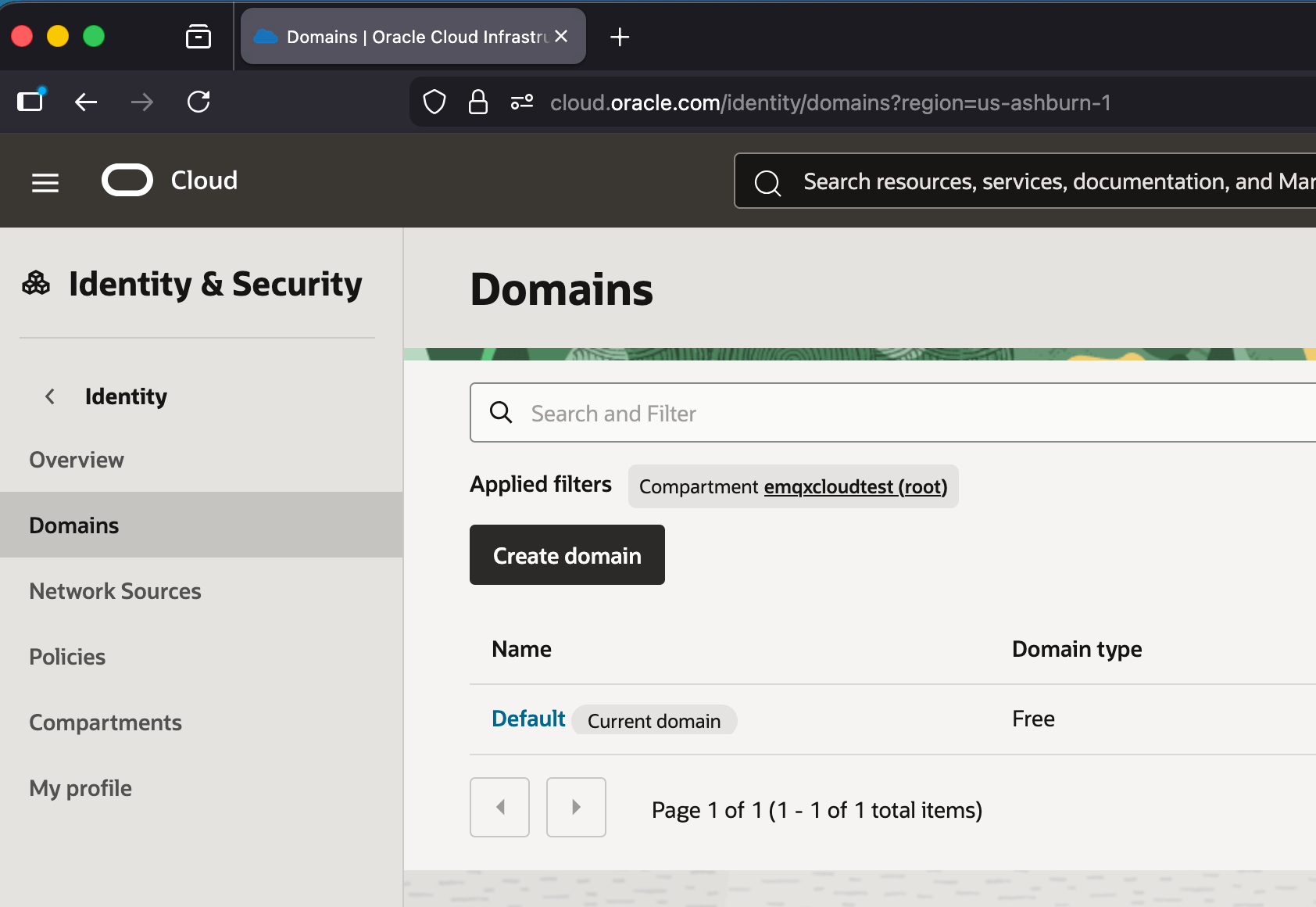
ドメイン内で、User Management -> Groups に移動し、既存のグループを選択するか、Create group をクリックして新規作成します。
ピアリング接続を確立するユーザーがグループに含まれていることを確認してください。
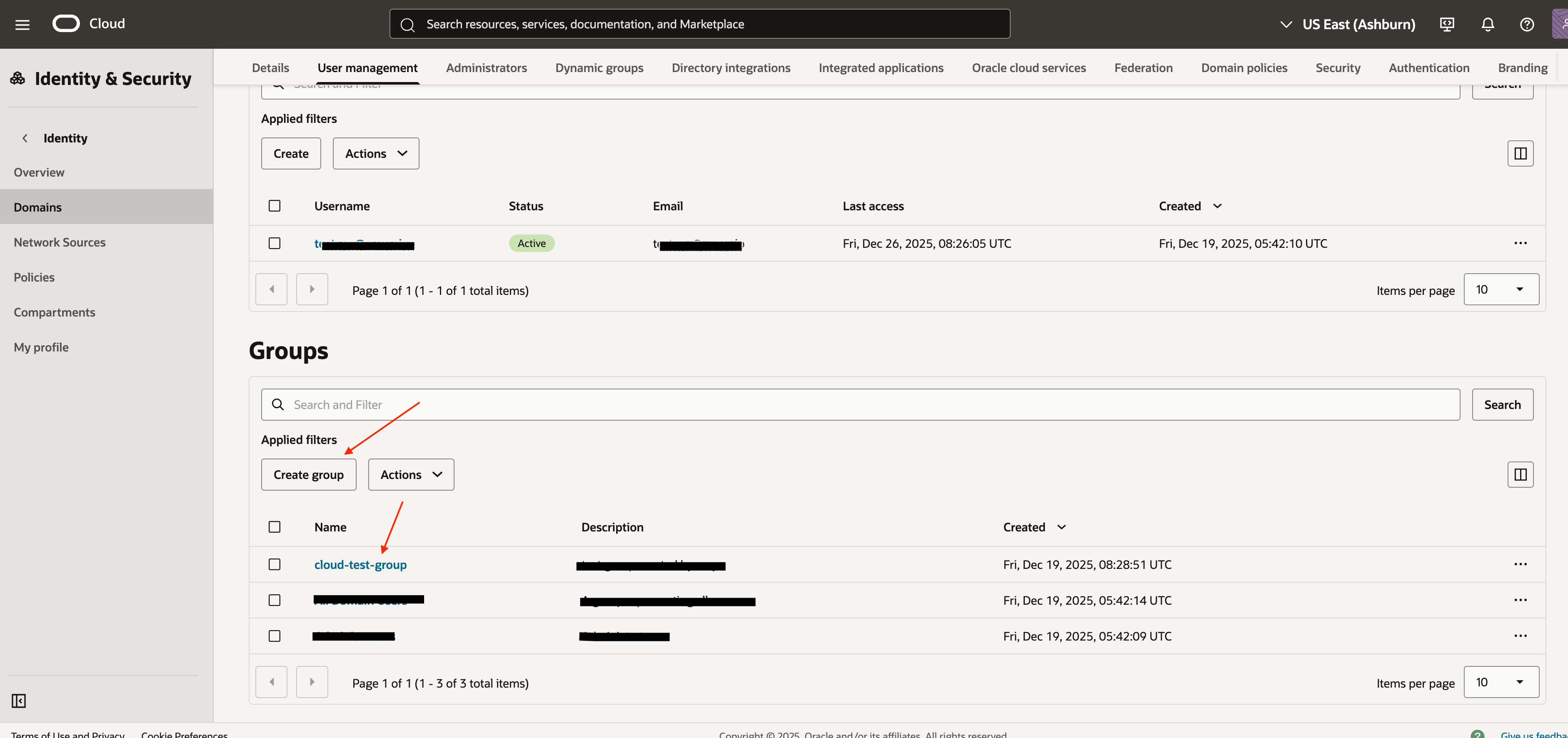
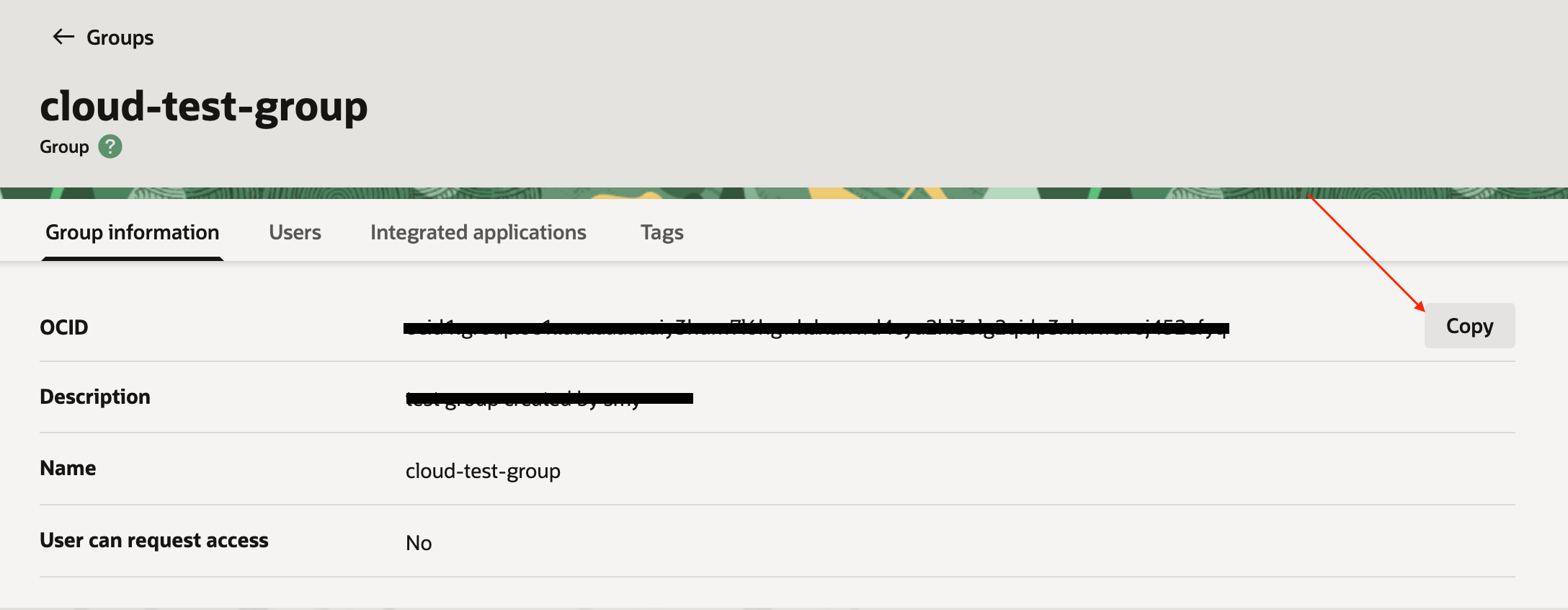
グループを開き、グループ詳細に表示されているOCIDをコピーします。
コンパートメントOCIDの取得
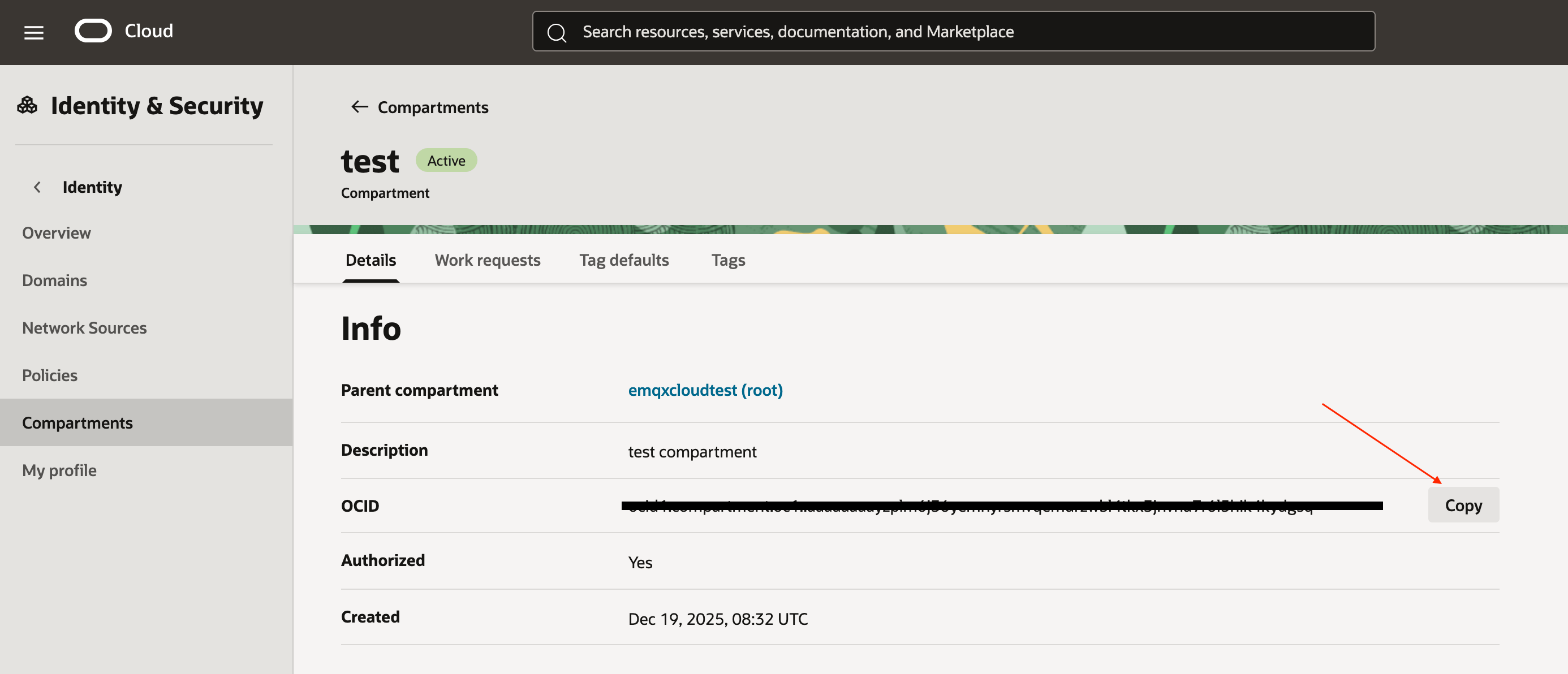
Identity & Security -> Identity -> Compartments に移動します。
EMQX CloudとピアリングするVCNが含まれるコンパートメントを選択します。
コンパートメント詳細ページからOCIDをコピーします。
テナンシーOCIDの取得
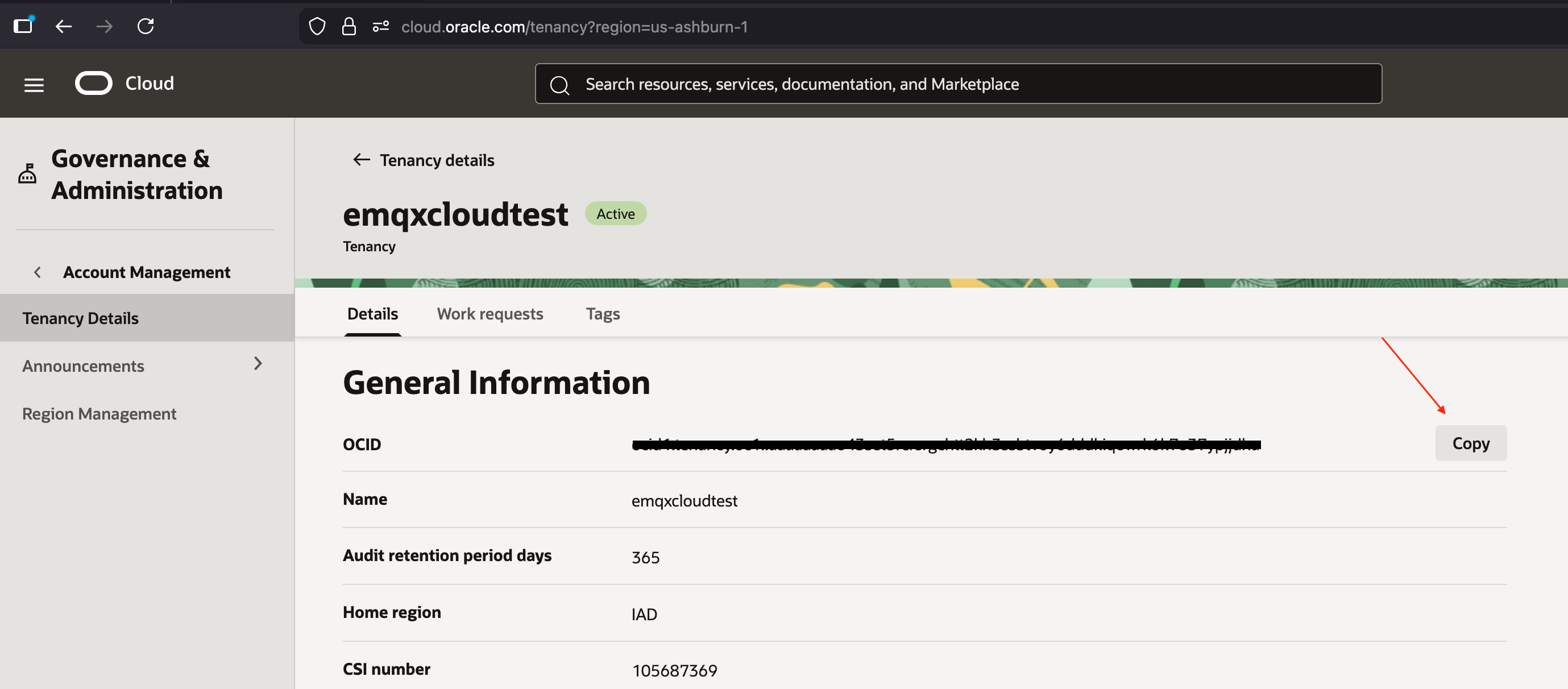
Governance & Administration -> Account Management -> Tenancy Details に移動します。
General Information セクションからOCIDをコピーします。
OCI識別子の確認
続行前に、各OCI識別子が正しい用途に使用されているか確認してください:
| 用途 | 必須値 | 例の形式 |
|---|---|---|
| リクエスターグループ | グループOCID | ocid1.group.oc1... |
| リクエスターコンパートメント | コンパートメントOCID | ocid1.compartment.oc1... |
| リクエスターテナンシー | テナンシーOCID | ocid1.tenancy.oc1... |
リクエスターコンパートメントIDとしてグループOCIDやテナンシーOCIDを使用しないでください。リクエスターコンパートメントIDはOracle CloudのVCNおよびローカルピアリングゲートウェイを含むコンパートメントのOCIDでなければなりません。
ステップ2:EMQX Cloudでピアリング接続を開始する
EMQX Cloudコンソールにログインし、対象デプロイメントのDeployment Overviewページに移動します。
左側のナビゲーションメニューからNetwork Managementをクリックします。
VPC Peering Connectionセクションで、+ VPC Peering Connectionをクリックします。
ダイアログページでRegion of Deploymentを確認し、Oracle CloudのVCNのリージョンと一致していることを確認してください。
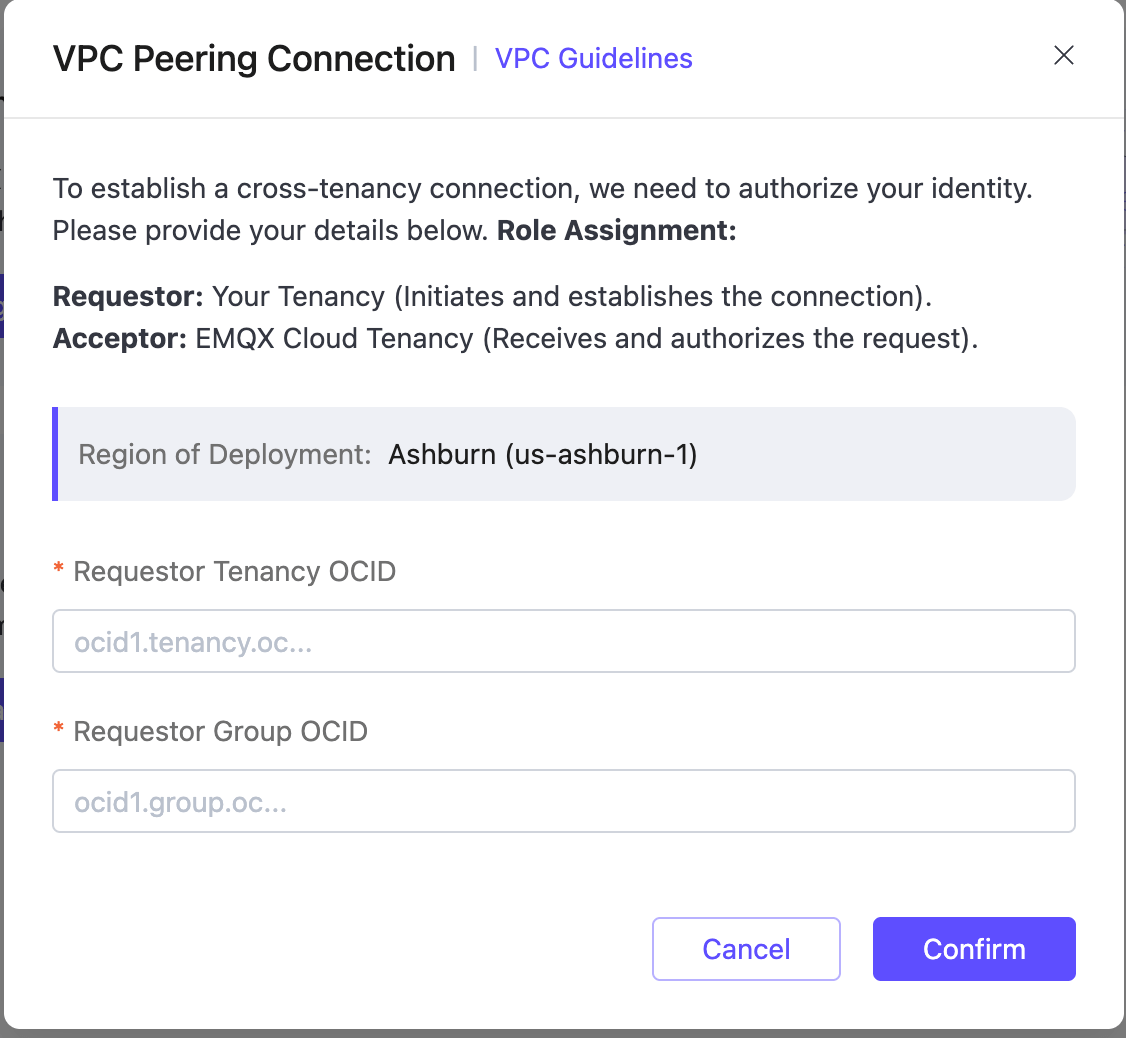
ステップ1で収集したRequestor Tenancy OCIDとRequestor Group OCIDを入力し、Confirmをクリックします。
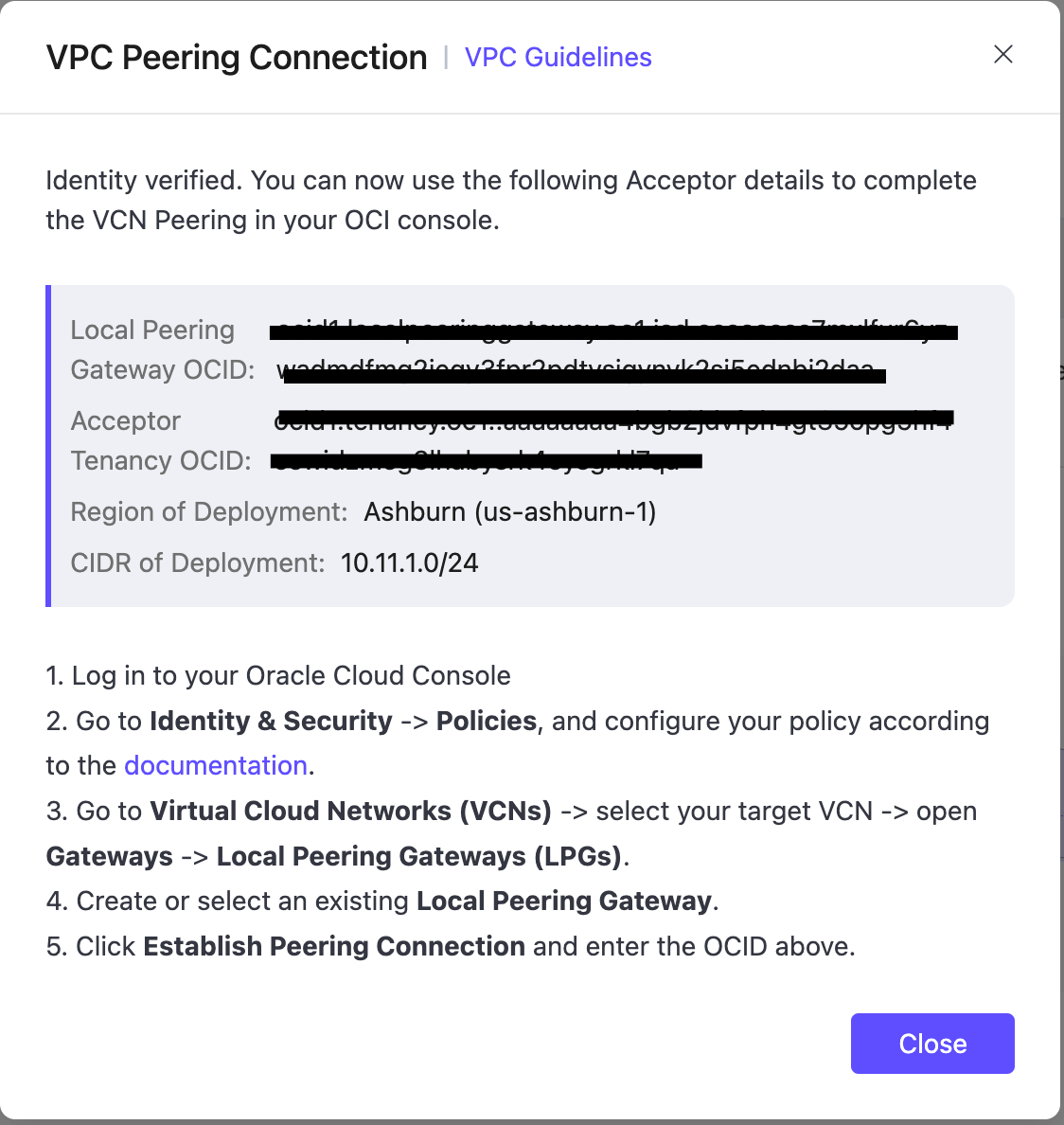
認証が完了したら、Create Local Peering Gatewayをクリックします。
EMQX Cloudは自動的に自身のVCNにローカルピアリングゲートウェイを作成し、以下の情報を表示します:
- Local Peering Gateway OCID
- Acceptor Tenancy OCID
- Region of Deployment
- EMQX Cloud VCNのCIDR
次のステップでこれらの値を使用するため、このダイアログは開いたままにしてください。
ステップ3:Oracle CloudでIAMポリシーを設定する
クロステナンシーピアリング接続を許可するため、Oracle CloudでIAMポリシーを作成する必要があります。ポリシーはルートコンパートメント(テナンシー)レベルで作成してください。
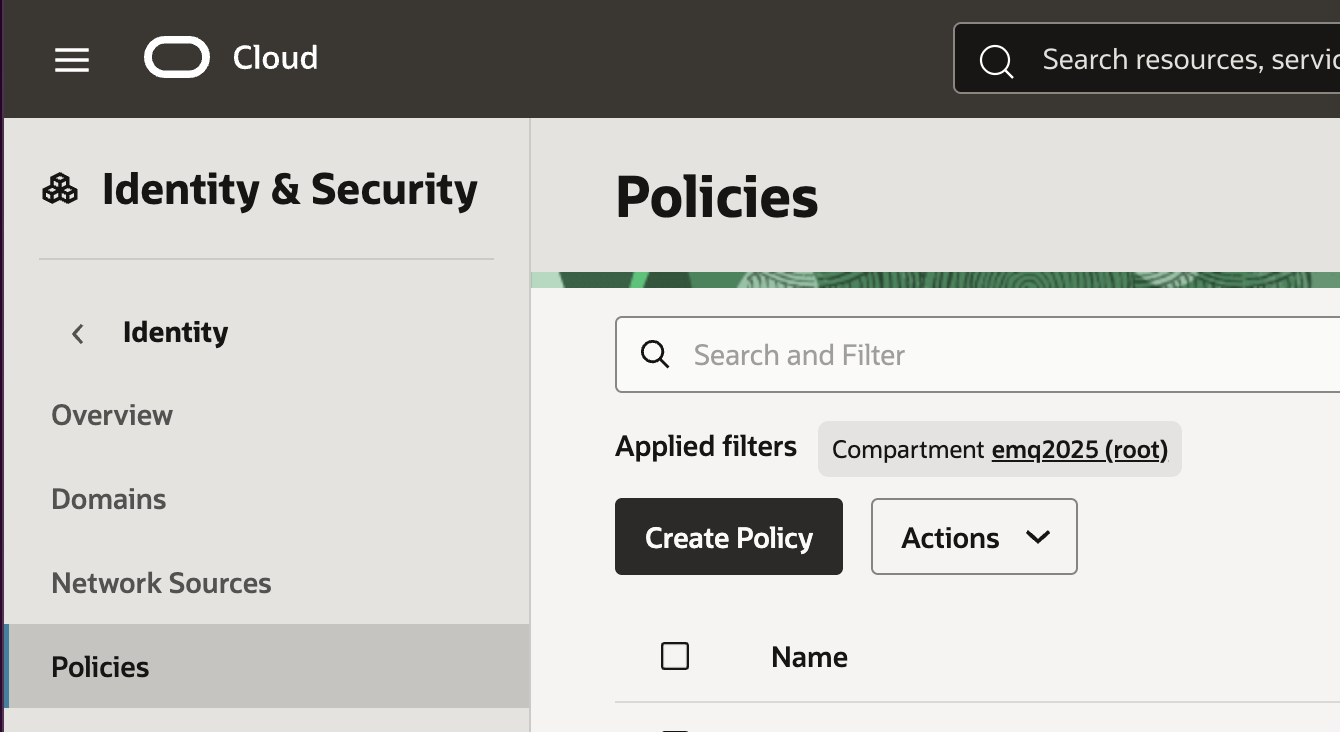
Oracle Cloudコンソールで、Identity & Security -> Policiesに移動します。
Create Policyをクリックします。
Policy Builderセクションで、Show manual editorをクリックします。
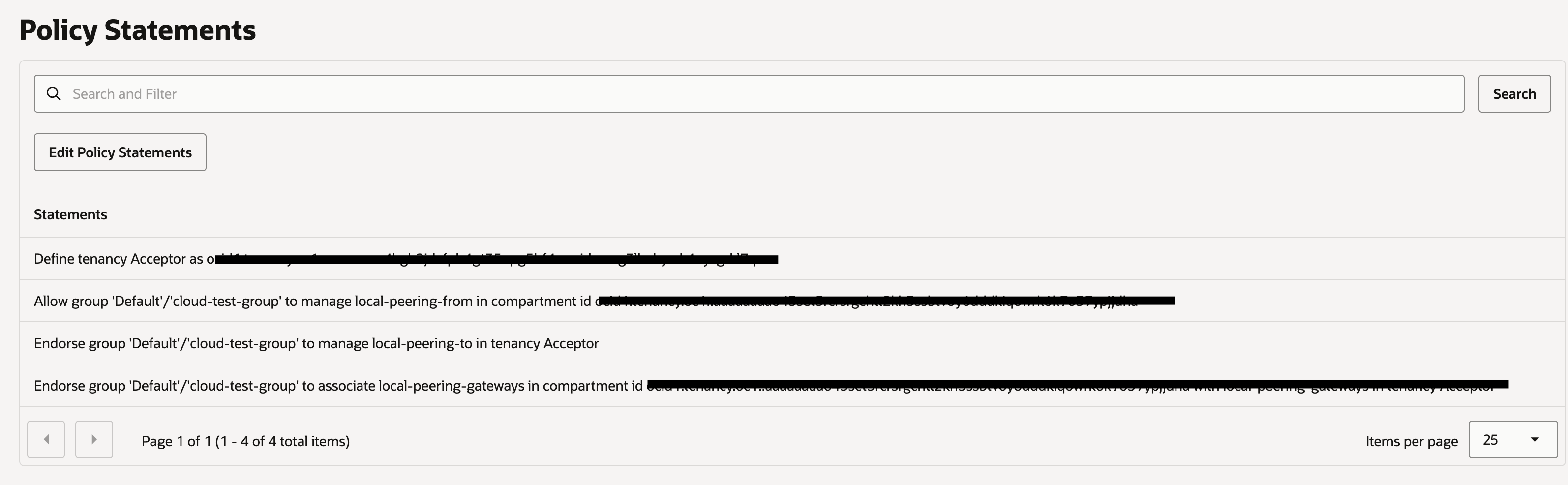
以下のポリシーステートメントを入力し、プレースホルダーを実際の値に置き換えます:
Define tenancy Acceptor as <Acceptor Tenancy OCID>
Define group RequestorGroup as <Requestor Group OCID>
Define compartment RequestorCompartment as id <Requestor Compartment OCID>

Allow group RequestorGroup to manage local-peering-from in compartment RequestorCompartment
Endorse group RequestorGroup to manage local-peering-to in tenancy Acceptor
Endorse group RequestorGroup to associate local-peering-gateways in compartment RequestorCompartment with local-peering-gateways in tenancy Acceptor
<Acceptor Tenancy OCID>:ステップ2のEMQX Cloudダイアログで取得したAcceptor Tenancy OCID<Requestor Group OCID>:ステップ1で収集したグループOCID<Requestor Compartment OCID>:ステップ1で収集したコンパートメントOCID
RequestorGroupおよびRequestorCompartmentはIAMポリシー内のローカルエイリアスです。これらのラベルはそのままにし、OCIDのみ置き換えてください。ポリシーを保存します。
IAMポリシーエラーのトラブルシューティング
OCIがCompartment (ocid1.group.oc1...) does not existと報告する場合、グループOCIDがリクエスターコンパートメントOCIDとして誤って使用されています。ocid1.compartment.oc1...形式のコンパートメントOCIDに置き換えてください。
OCIがAuthorization failed or requested resource not foundと報告する場合は、再試行前に以下を確認してください:
- ピアリング接続を確立するユーザーがリクエスターグループのメンバーであること。
- IAMポリシーがルートコンパートメント(テナンシー)レベルで作成されていること。
- リクエスターコンパートメントOCIDが正しく、
ocid1.compartment.oc1...形式であること。 - Oracle CloudのLPGが
RequestorCompartmentと同じコンパートメントに作成されていること。 - IAMポリシーが反映されるまで十分な時間が経過していること。
ステップ4:Oracle Cloudでローカルピアリングゲートウェイを作成する
Oracle Cloudコンソールにログインします。
上部の検索バーでVirtual Cloud Networksを検索し、Oracle CloudリソースがデプロイされているVCNを開きます。
VCN詳細ページの左ナビゲーションでGatewaysを選択します。
Local Peering Gatewaysセクションで、Create Local Peering Gatewayをクリックします。
名前(例:
vpc-peering-lpg)を入力し、適切なコンパートメントを選択します。選択したコンパートメントは、IAMポリシーで指定した
<Requestor Compartment OCID>と一致している必要があります。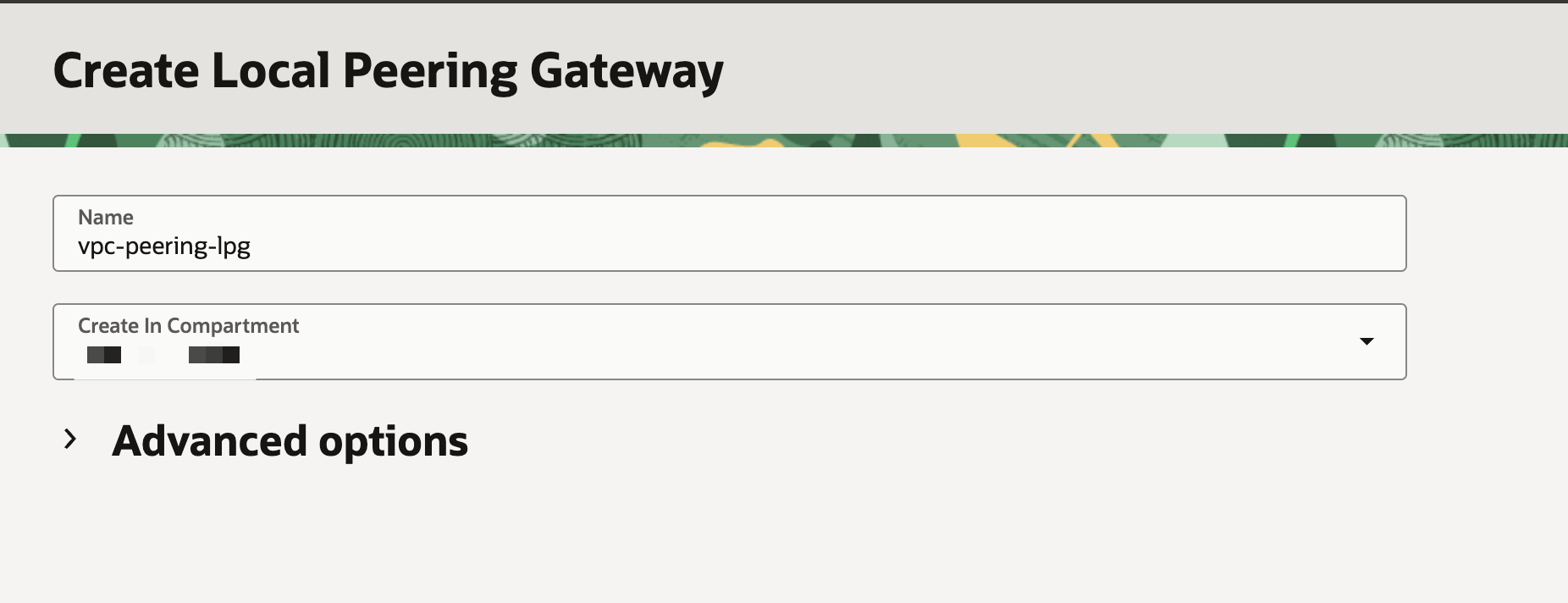
Createをクリックします。
ステップ5:ピアリング接続を確立する
Local Peering Gatewaysリストで、作成したLPGを見つけます。
Actionsメニュー(⋯)をクリックし、Establish Peering Connectionを選択します。
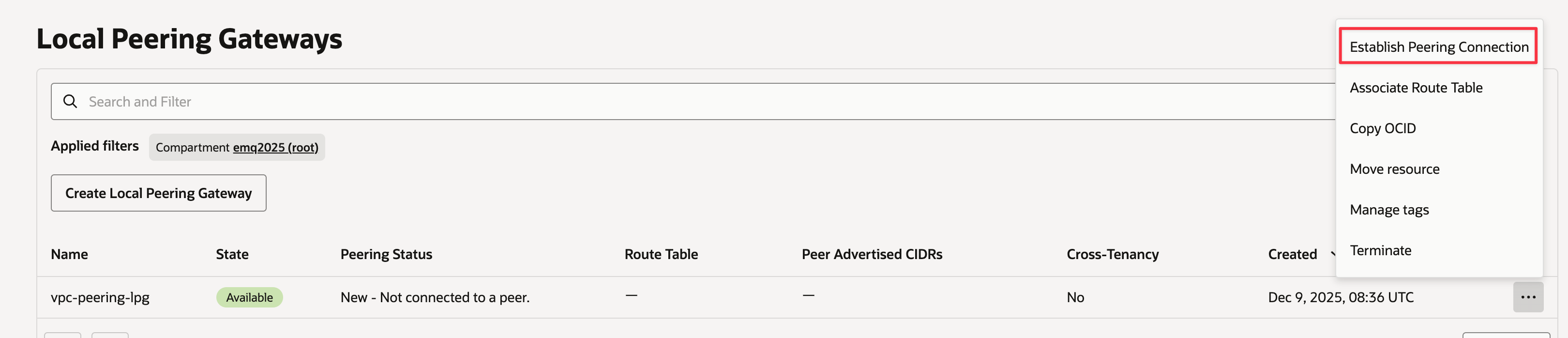
Establish Peering Connectionページで:
- Enter Local Peering Gateway OCIDを選択します。
- EMQX Cloudコンソールから取得したLocal Peering Gateway OCIDを貼り付けます。
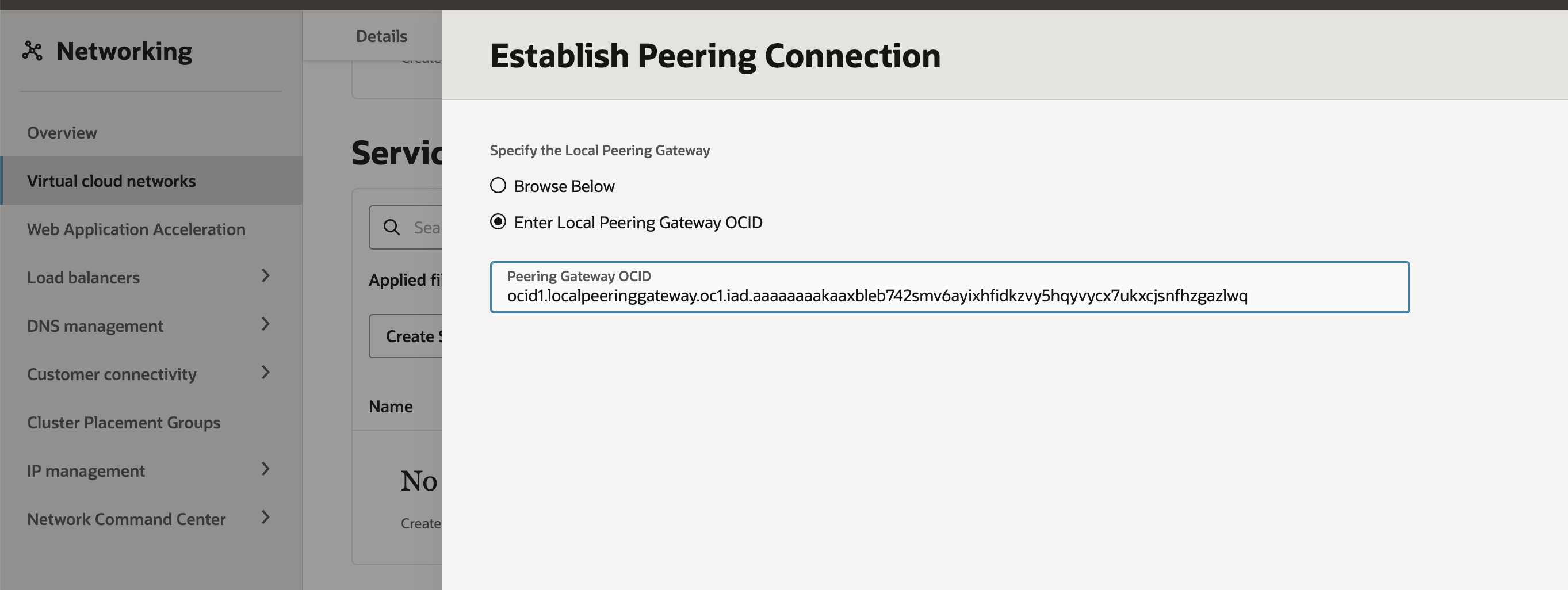
Establish Peering Connectionをクリックします。
Peering StatusがPeeredに変わるまで待ちます。
OCIがAuthorization failed or requested resource not foundと報告する場合は、IAMポリシーの設定とLPGのコンパートメントを確認してから再試行してください。
ステップ6:ルートテーブルを設定する
ピアリング接続が確立した後、EMQX Cloud VCNへのトラフィックを許可するためにルートテーブルを更新する必要があります。
Oracle CloudコンソールでVCN詳細ページに戻ります。
Routingタブを選択します。
Oracle Cloudリソースが存在するサブネットに関連付けられているルートテーブルを見つけます。
Add Route Rulesをクリックし、以下を設定します:
- Target Type:
Local Peering Gateway - Destination CIDR Block:EMQX Cloud VCNのCIDR
- Target Local Peering Gateway compartment:ローカルピアリングゲートウェイを作成したコンパートメントを選択
- Target Local Peering Gateway:このピアリング接続用に作成したローカルピアリングゲートウェイを選択
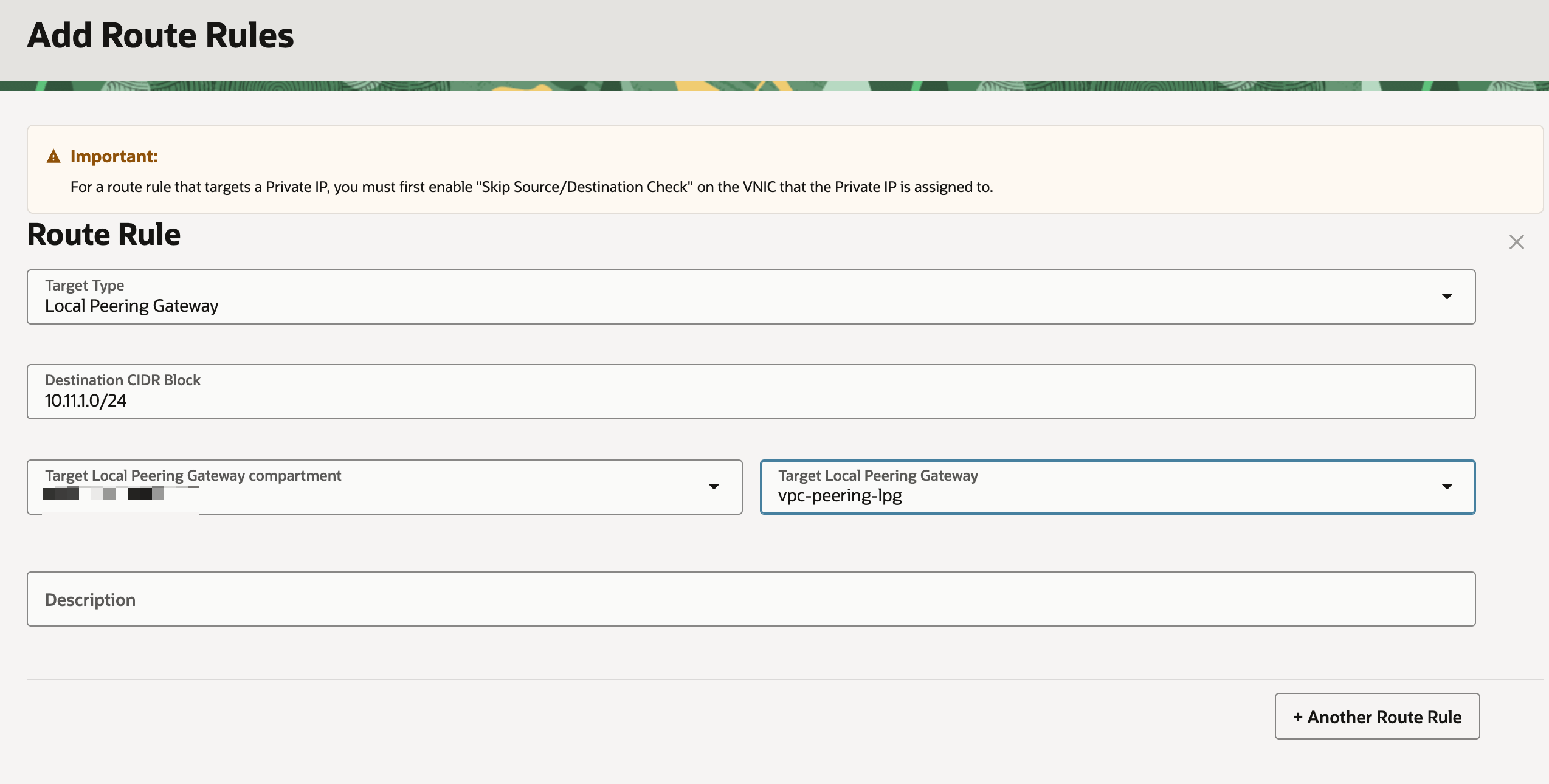
- Target Type:
ルートルールを保存します。
ステップ7:セキュリティルールを設定する
最後に、EMQX Cloud VCNからのトラフィックを許可するためにセキュリティルールを更新します。
VCN詳細ページでSecurityタブを開きます。
Oracle Cloudリソースに関連付けられているSecurity Listsまたは**Network Security Groups (NSGs)**を見つけます。
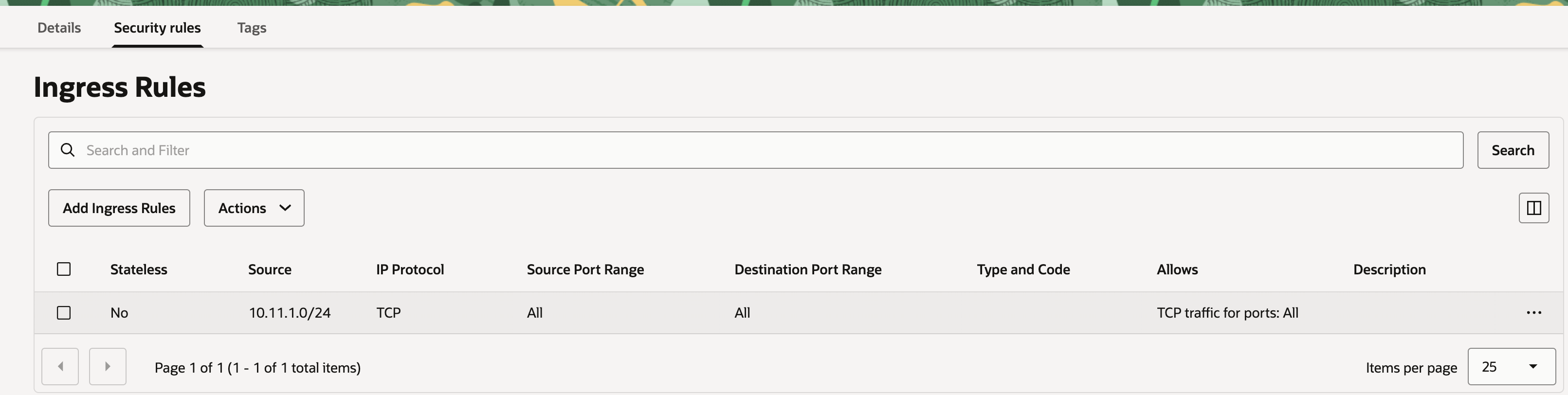
EMQX CloudのCIDRブロックからのトラフィックを許可するIngress Rulesを追加します。
- Source:EMQX Cloud VCNのCIDR
- IP Protocol:TCP(または必要に応じて)
- Destination Port Range:アプリケーションに必要な範囲
変更を保存します。
VPCピアリング接続の削除
ピアリング接続を削除するには、VPCピアリング接続のステータスがRunningであることを確認してください。
TIP
ピアリング接続を削除する前に、デプロイメントに関連付けられたリソースがないことを必ず確認してください。そうしないと予期せぬリスクが発生する可能性があります。
デプロイメントのNetwork ManagementページのVPCピアリング接続エリアに移動します。
ピアリング接続のActions列にある「削除」アイコンをクリックします。