Dedicated Flex デプロイメントの作成
EMQX Dedicated Flex プランは、より高い接続数およびTPS(Transactions Per Second)制限を持つ独立した MQTT サービスクラスターを提供します。また、より高度な機能や複雑なネットワークアーキテクチャもサポートしています。本ガイドでは、Dedicated Flex プランを例に、EMQX Cloud の作成および利用手順を説明します。
デプロイメントの作成
EMQX Cloud コンソールにログインします。
プラットフォームを初めて利用する場合は、まずプロジェクトを作成する必要があります。詳細な手順はプロジェクトの作成を参照してください。すでにプロジェクトを作成済みの場合は、このステップをスキップできます。
次のいずれかの方法で開始します:
- Overview ページの New Deployment をクリックして直接作成を開始する。
- デプロイメントを作成したいプロジェクトカードをクリックし、プロジェクトページの New Deployment をクリックする。
Choose Plan で Dedicated Flex を選択します。
必要に応じて仕様を設定します。
- Cloud Provider & Region:対応するクラウドプロバイダーとリージョンを選択します。詳細はクラウドプロバイダーとリージョンを参照してください。
- Network Association(オプション):同じクラウドプロバイダーかつリージョン内の互換性のあるネットワークを選択し、EMQX ブローカーをそのネットワークを利用するサービスと同じ VPC にデプロイします。例えば、先に EMQX Tables デプロイメントを作成している場合は、Tables ネットワークを選択することで、ブローカーと Tables 間のプライベート接続が可能になります。ネットワークを選択しない場合、EMQX Cloud はブローカー用に別のネットワークを作成します。
- Tier:スライダーを使ってセッション上限およびPub/Sub TPSを選択します。各ティアは異なる容量制限を定義しています。要件が利用可能なティアを超える場合は、お問い合わせください。
- Smart Data Hub(オプション):デプロイメントに対してSmart Data Hubサービスを有効にするか選択します。
- Deployment Name & Project:デプロイメント名を入力し、適切なプロジェクトを選択します。プロジェクトは最後にアクセスしたものがデフォルトで選択されます。ページ上部のプロジェクト名をクリックすると別のプロジェクトに切り替え可能です。なお、デプロイメント作成後はプロジェクトの変更はできません。
- EMQX Version:デプロイメントに使用する EMQX バージョンを選択します。対応する Dedicated Flex デプロイメントには EMQX v6 の利用を推奨します。EMQX v5 の動作や互換性に依存する場合は v5 を選択可能です。
重要なお知らせ
デプロイメント作成後にネットワークの変更はできません。デプロイ前にネットワーク選択を必ずご確認ください。
画面右側の Summary パネルでデプロイメントの詳細を確認し、料金モデルを選択します:
プラン、クラウドプロバイダー、ティア、ポート、料金の詳細を確認できます。
料金モデル:以下のいずれかを選択します。
従量課金(Pay as you go):実際の利用時間およびトラフィックに基づいて課金されます。
TIP
従量課金で作成したデプロイメントは後から年間課金にアップグレード可能です。詳細は年間課金への切り替えを参照してください。
年間課金(15%割引):1年分を前払いで割引価格で支払います。Summary パネルには年間インスタンス価格、含まれるアウトバウンドトラフィック、超過料金が表示されます。超過トラフィックやアドオンは月次で課金されます。
設定および料金を確認後、次のステップへ進みます。
選択した料金モデルに応じてデプロイメント作成を完了します:
従量課金フロー:
- View Payment Method をクリックして支払い方法を確認または更新します。
- プロモコードがある場合は Redeem Coupon をクリックしてコードを入力します。正常に適用されると、対応するクーポンがアカウントに追加され、対象の料金に自動適用されます。
- 確認後、Deploy をクリックします。システムが即座にデプロイメントの作成を開始します。
年間課金フロー:
Summary パネルで本日支払う合計金額を確認します。
View Payment Method をクリックして支払い方法を確認または更新します。
Subscribe & Deploy をクリックして注文を作成し、デプロイメントを開始します。
TIP
アカウントに支払い権限がない場合、システムは注文を作成し、支払いが必要である旨のメッセージを表示します。
支払い権限を持つチームメンバーに連絡して支払いを完了してください。注文の詳細は Orders ページで確認可能です。
デプロイメントの作成には数分かかる場合があります。作成中はデプロイメントカードをクリックして進捗状況や詳細ステータスを確認できます。ステータスが Running に変われば、デプロイメントは正常に作成され、利用可能です。
デプロイメント情報の確認
デプロイメント作成後、Overview ページの EMQX Brokers セクションに表示されます。
デプロイメントカードをクリックすると Deployment Overview ページにアクセスできます。このページでは以下の操作が可能です:
- リアルタイムのステータス確認
- 接続情報のコピー
- 左側メニューから全デプロイメント機能へのアクセス
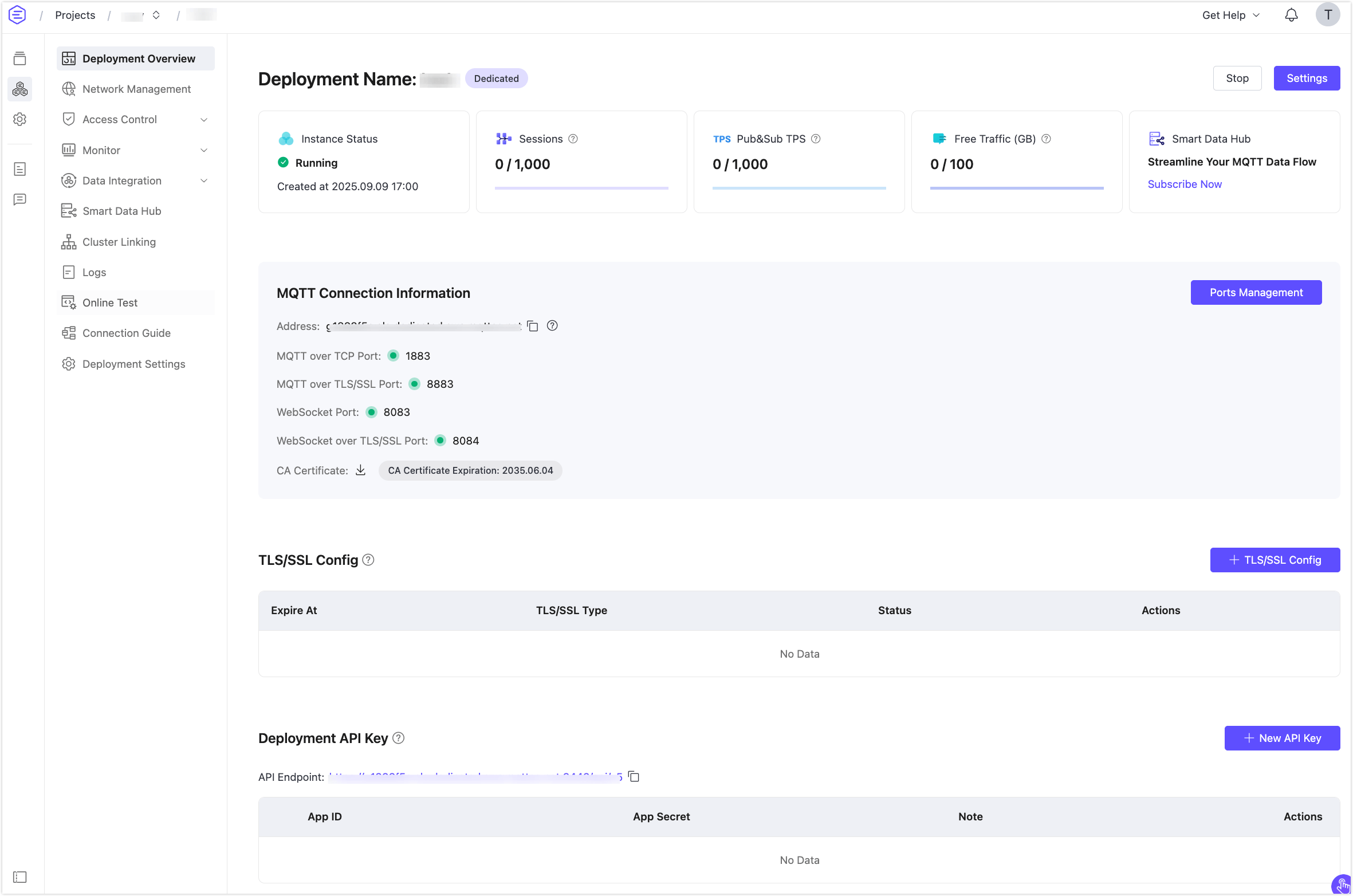
基本情報
- インスタンスステータス:稼働状況およびデプロイメント作成日時。
- セッション数:現在および最大接続数。
- Pub&Sub TPS:現在の送受信メッセージ数(TPS)およびTPS制限。
- トラフィック:月間利用量や無料クォータを含むトラフィック使用情報。
- Smart Data Hub:有効化状況、日時、または有効化エントリを表示。
接続情報
- アドレス:IPアドレス。
- ポート:デフォルトで
1883(mqtt)、8083(ws)、8883(mqtts)、8084(wss)が有効。 - ポート管理:個別にポートの有効・無効を切り替え可能です。詳細はポート管理を参照してください。
- CA証明書:サーバー側のCA署名証明書ファイルをダウンロードでき、証明書の有効期限も通知されます。
詳細は接続ガイドをご覧ください。
Dedicated Flex デプロイメントの機能
Dedicated Flex プランの高度な機能については、以下の各セクションを参照してください。
REST API
クライアント情報の照会、メッセージのパブリッシュ、ルールの作成など、外部システムとの統合のための REST API を提供します。
TLS/SSL の設定
EMQX Dedicated Flex デプロイメントはカスタムの片方向/双方向 TLS/SSL 設定を提供し、自己署名証明書およびCA署名証明書をサポートします。
カスタムドメインの設定
EMQX v5 Dedicated および v5 Dedicated Flex デプロイメントのブローカーに対してカスタムドメインを設定します。本ガイドは EMQX Cloud 管理下 の設定に焦点を当てていますが、より厳格な証明書要件があるユーザーは独自証明書のアップロードを選択できます。
VPC ピアリング接続
VPC ピアリング接続は、2つの VPC 間のネットワーク接続です。この接続を通じて、異なる VPC 内のインスタンスが同じネットワーク内にあるかのように通信可能になります。
PrivateLink の設定
PrivateLink は、EMQX Cloud デプロイメントが存在する専用ネットワーク VPC からパブリッククラウド上のサービスへの安全かつ安定したプライベート接続を確立します。ネットワークアーキテクチャを簡素化し、サービスへのプライベートアクセスを可能にし、パブリックネットワーク経由のアクセスに伴う潜在的なセキュリティリスクを回避します。
内部エンドポイント
内部エンドポイントは、内部ネットワーク内でオンデマンドにトラフィックを分散する内部ロードバランシングサービスを作成できます。異なるバックエンドサーバーにトラフィックを分散することで、アプリケーションシステムのスループットを拡張可能です。
NAT ゲートウェイ
NAT ゲートウェイはネットワークアドレス変換サービスを提供し、Dedicated Flex デプロイメントが VPC ピアリング接続なしでパブリックネットワークリソースにアクセスできるようにします。
デプロイメントへの接続
任意の MQTT クライアントツールを使用してデプロイメントに接続し、テストできます。接続にはMQTTX を使用する方法を推奨します。