EMQXブローカーの始め方
このガイドでは、EMQXブローカーの初めての利用体験として、サインアップ、プロジェクトの作成、最初のMQTTブローカーのデプロイまでを案内します。
EMQXブローカー無料トライアル
Serverlessの無料クォータやDedicated Flexプランの14日間無料トライアルを通じて、EMQXブローカー製品を体験できます。
Serverlessプラン(無料枠)
- 月間100万セッション分の利用時間
- 月間1GBのトラフィック
- 月間100万のルールアクション
Dedicated Flexプラン(14日間無料トライアル)
- 1000セッション
- 100GBの無料トラフィック
- データ統合、監視管理などの専用機能
- MQTTおよびWebSocketsプロトコル接続に対応
トライアルの制限と挙動
クライアントが5日間連続で接続しない場合、デプロイは一時停止されます。コンソールから手動で再起動可能です。
トライアル期間終了後:
- クレジットが残っている場合は、時間課金でデプロイが継続されます。
- クレジットがない場合は、デプロイは3日間保持され、その後自動的に削除されます。
EMQX Cloudアカウントの作成とログイン
サインアップ
- 名前、メールアドレス、パスワード、携帯番号など必要事項を入力します。規制要件により、登録には携帯認証による本人確認が必要です。
- 無料トライアルを開始をクリックすると、EMQX Cloudから登録したメールアドレスに確認メールが自動送信されます。
- メールの認証リンクをクリックしてアカウントを有効化します。
サインイン
メールアドレスとパスワードを入力し、サインインをクリックするとEMQX Cloudコンソールにリダイレクトされます。
パスワードの回復
パスワードを忘れた場合は、ログインページの**パスワードをお忘れですか?**をクリックし、メール経由でリセットしてください。
初回ログイン:最初のプロジェクトを作成する
初回ログイン時は概要ページが空で、プロジェクト作成を促されます。
プロジェクトの作成
プロジェクトはチームや部署、ユースケースごとにEMQXデプロイメントを整理するための単位です。
- 概要ページで**+ 新規プロジェクト**をクリックします。
- プロジェクト名とメモを入力します。
- 確認をクリックします。
作成したプロジェクトは概要ページのプロジェクトセクションに表示されます。
詳細はこちら:プロジェクト管理
デプロイメントの作成
プロジェクト作成後、EMQXブローカーをデプロイできます。
概要ページで作成したプロジェクトカードをクリックしてプロジェクトに入ります。
+ 新規デプロイメントをクリックし、新規デプロイメントページへ移動します。
Serverlessプランを選択し、必要に応じてデフォルト設定のままか設定を変更します。
デプロイメント設定の詳細はServerlessデプロイメントの作成を参照してください。
サマリーセクションでデプロイ情報を確認し、EMQX Serverless利用規約を読み、同意しますにチェックを入れてデプロイをクリックします。
デプロイが開始されます。進捗は概要ページで確認でき、ステータスが稼働中に変わればデプロイ成功で運用可能です。
デプロイメント情報の確認
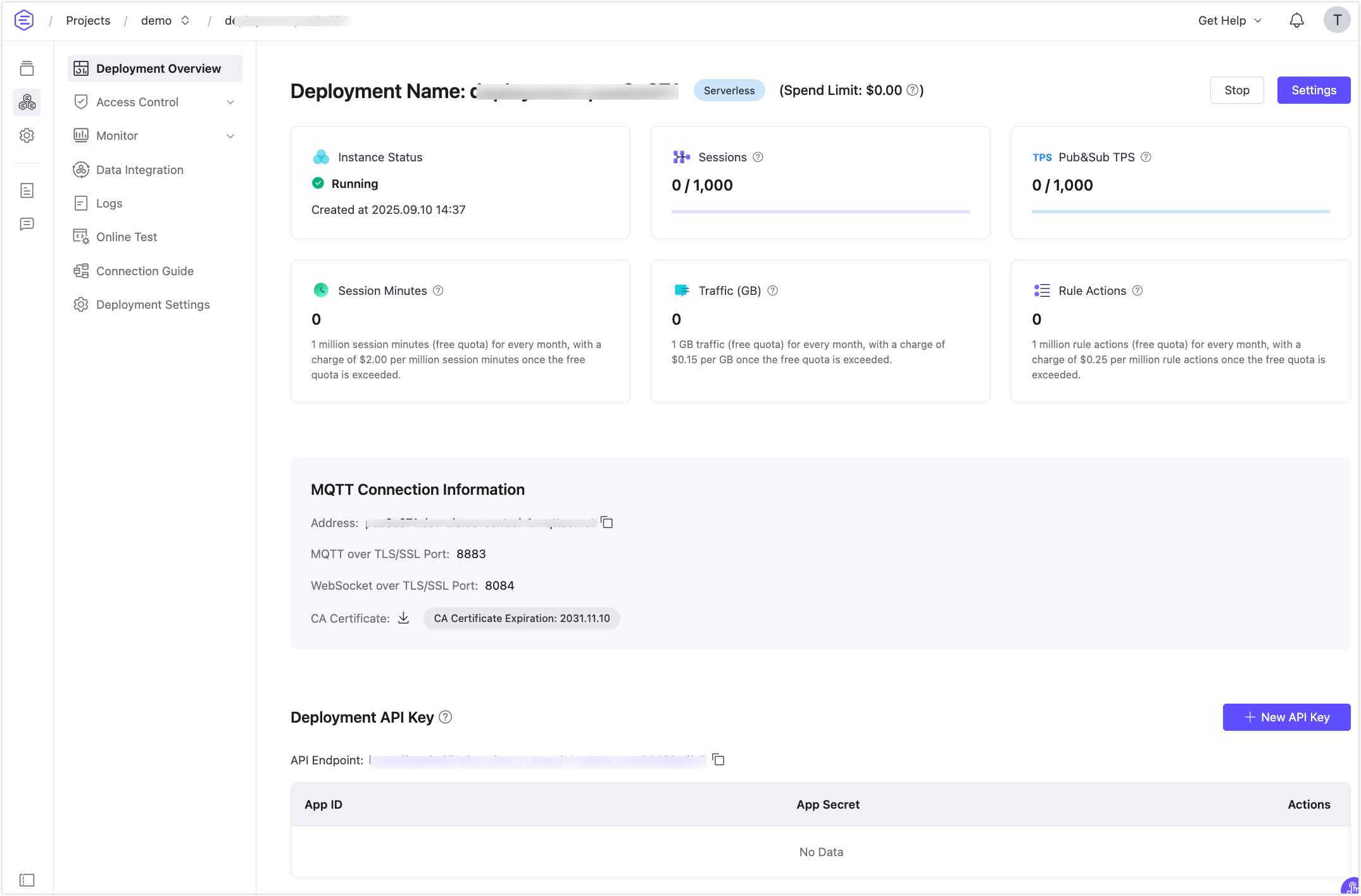
作成後、デプロイメントは概要ページのEMQXブローカーに表示されます。各カードには以下が表示されます:
- デプロイメント名
- リージョン
- セッション制限
- EMQXバージョン
- ステータス
カードをクリックするとデプロイメント概要ページに移動し、左メニューから設定変更、メトリクス確認、クライアント管理などが行えます。
認証の設定
クライアント接続前に認証を設定し、デプロイメントのセキュリティを確保します。
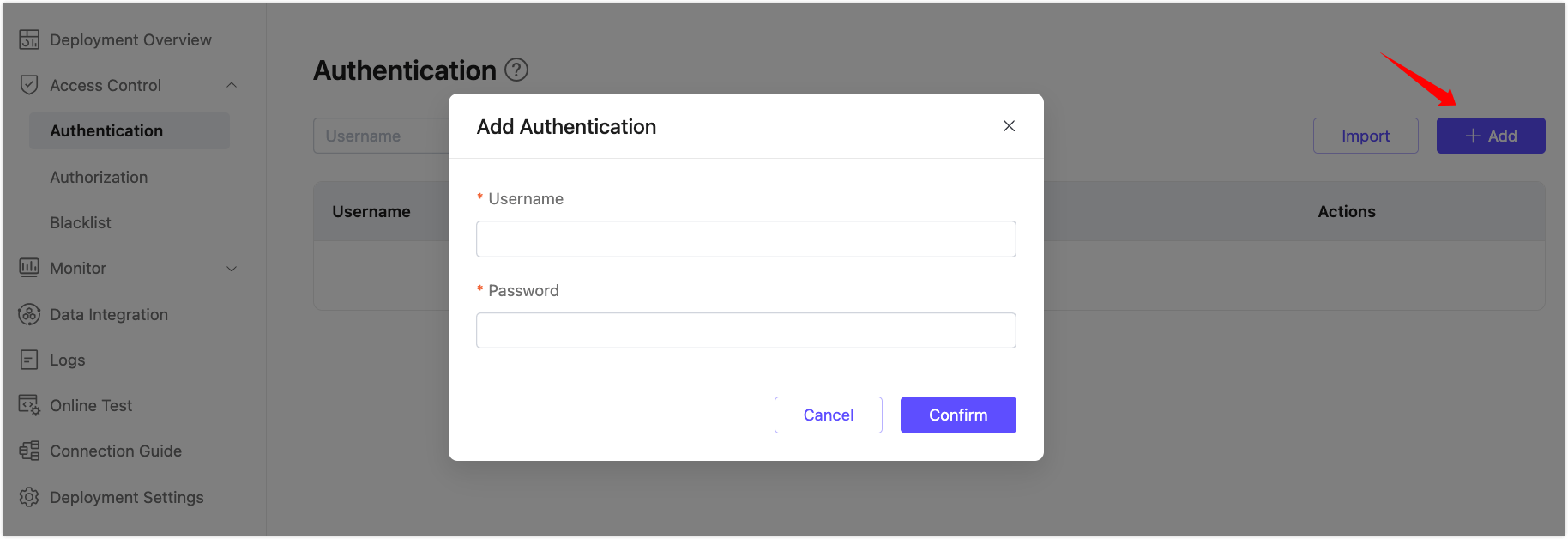
デプロイメントを開き、アクセス制御 > 認証に移動します。
追加をクリックし、ユーザー名とパスワードを入力します。
確認をクリックします。
TIP
これらの認証情報は接続時に必要となるため、安全に保管してください。
詳細はこちら:デフォルト認証ガイド
MQTTXで接続を検証する
EMQXではMQTTXを使った接続テストを推奨しています。SDKや他のツールでも可能です。接続前に以下を準備してください:
- デプロイメントのホスト(MQTTエンドポイント)
- 認証情報の作成
接続テスト手順:
- MQTTXをダウンロードして起動します。
- デプロイメント情報を使って新しい接続を作成します。
- 接続をクリックし、成功を確認します。
詳細ガイド:MQTTXを使った接続テスト