EMQX Tables デプロイメントの作成
このガイドでは、GreptimeDB を基盤としたフルマネージドの時系列データベースである EMQX Tables のデプロイメント作成手順を説明します。EMQX Tables を使用すると、EMQX Cloud 内で MQTT データの保存、クエリ、分析が可能です。
はじめに
EMQX Console の以下の2か所から EMQX Tables のデプロイメントを作成できます。
- Overview ページの EMQX Tables セクションで、+ New Deployment をクリック
- Project 内の Explore EMQX Tables セクションで、+ New Deployment をクリック
ステップ 1: プランの選択
New Deployment ページで、EMQX Tables デプロイメントに利用可能なプランから選択します。
- Starter プラン:小規模または試用向け。単一AZ、限定されたリソース階層、パブリック/内部エンドポイント、AWS、Azure、Google Cloud の一部リージョンをサポート。
- Pro プラン:高可用性と高パフォーマンスが求められる本番環境向け。マルチAZ高可用性、大容量リソース、24時間365日の専門サポート、99.9% SLA を提供。
詳細な比較は EMQX Tables Product Plans をご覧ください。
注意
Pro デプロイメントの作成には、Tables Pro へのアクセス権を持つ有料アカウントが必要です。無料トライアルは対象外です。
ステップ 2: クラウドプロバイダーとリージョンの選択
デプロイメントに使用する クラウドプロバイダーとリージョン を選択します。
Starter デプロイメントは AWS、Azure、Google Cloud に対応しています。Pro デプロイメントの場合は、以下のプロバイダーとリージョンの組み合わせから選択してください。
- AWS と US East (Ohio) (
us-east-2) - Google Cloud と Iowa (
us-central1)
利用可能なリージョンの一覧は Cloud Providers and Regions を参照してください。
適切なリージョンを選択することで、デバイスのレイテンシを低減でき、データ居住要件の遵守にも重要です。
ステップ 3: ネットワーク関連付け(任意)
同じクラウドプラットフォームとリージョンに互換性のある EMQX ブローカー、EMQX Fleets、または EMQX Agents ネットワークが存在する場合、Tables デプロイメントをそのネットワークに関連付けることができます。Network Association のドロップダウンからネットワークを選択すると、同じ VPC 内にサービスがデプロイされ、プライベート接続が有効になります。詳細は Project-Level Network Management をご覧ください。
ネットワークには、EMQX ブローカー、EMQX Tables、EMQX Fleets、EMQX Agents の各サービスタイプごとに1つのデプロイメントのみが含まれます。
この項目を空欄にすると、Tables デプロイメントは独立したネットワークで作成されます。プロジェクト内のすべてのネットワークは、プロジェクトの左メニューにある Network Management から確認可能です。
ステップ 4: ティアの選択
デプロイメントのリソース構成である Tier を選択します。ティアは利用可能なコンピュート、メモリ、ストレージ、月間のアウトバウンドトラフィック量を決定します。
Starter プランのセルフサービス利用可能なオプションは以下の通りです。
| Tier | ストレージ | 月間アウトバウンドトラフィック | 利用ケース |
|---|---|---|---|
| 2 vCPU / 8 GB | 100 GB | 100 GB | 開発 / テスト |
| 4 vCPU / 16 GB | 200 GB | 200 GB | 小規模ワークロード |
| 8 vCPU / 32 GB | 500 GB | 500 GB | 中規模ワークロード |
| 16 vCPU / 64 GB | 1 TB | 1 TB | 高いインジェストレートのワークロード |
Pro プランのセルフサービス利用可能なオプションは以下の通りです。
| Tier | ストレージ | 月間アウトバウンドトラフィック | 利用ケース |
|---|---|---|---|
| 2 vCPU / 8 GB | 100 GB | 100 GB | 小規模本番ワークロード |
| 4 vCPU / 16 GB | 200 GB | 200 GB | 高いクエリまたはインジェスト要求のある本番ワークロード |
| 8 vCPU / 32 GB | 500 GB | 500 GB | 中規模の高可用性ワークロード |
| 16 vCPU / 64 GB | 1 TB | 1 TB | 高いインジェストレートの高可用性ワークロード |
追加利用料金:
- ストレージ超過分:$0.04 / GB-月(圧縮後)
- アウトバウンドトラフィック超過分:Starter は $0.09 / GB、Pro は $0.15 / GB
さらに大容量が必要な場合は、カスタムサイズのオプションについてサポートにお問い合わせください。
ステップ 5: デプロイメント名の設定(任意)
デプロイメントの名前を入力します。空欄の場合は自動的に名前が生成されます。
ステップ 6: 確認とデプロイ
右側の Summary パネルには、選択したプラン、リージョン、ティア、デプロイメントが作成されるプロジェクトなど、現在の構成が表示されます。
プロジェクトは最後にアクセスしたものがデフォルトで設定されます。デプロイ前であれば、ページ上部のプロジェクト名をクリックして別のプロジェクトに切り替え可能です。
注意
デプロイメント作成後はプロジェクトの変更はできません。
構成を確認したら、Deploy をクリックします。プロビジョニングには数分かかる場合があります。
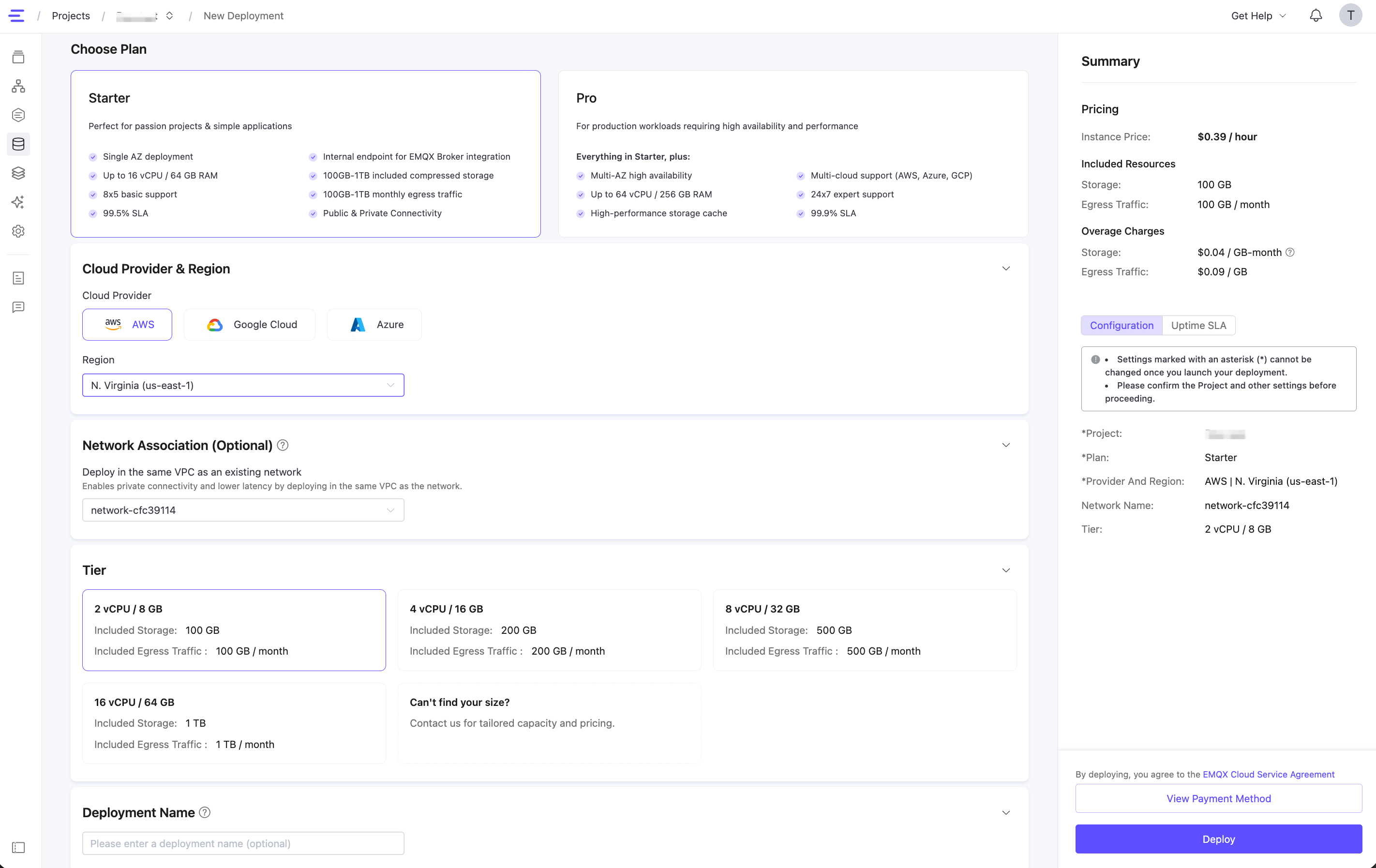
注意
アスタリスク(*)付きの設定はデプロイ後に変更できません。プロジェクト、プラン、プロバイダー、リージョン、ネットワーク関連付け、ティアをよく確認してからデプロイしてください。
デプロイメント情報の確認
デプロイメントが準備完了すると、以下が可能です。
- デプロイメントのステータス確認
- Connection Info の確認(パブリックホスト、内部ホスト、デフォルトデータベース名、ネットワークポートなど)
- CPU、メモリ、ストレージ、アウトバウンドトラフィックなどのリソース使用状況の監視
- 組み込みの Quick Start セクションを使って:
- EMQX ブローカーとの統合
- クライアントツールとの接続
- Grafana などのサードパーティツールを使ったデータの可視化
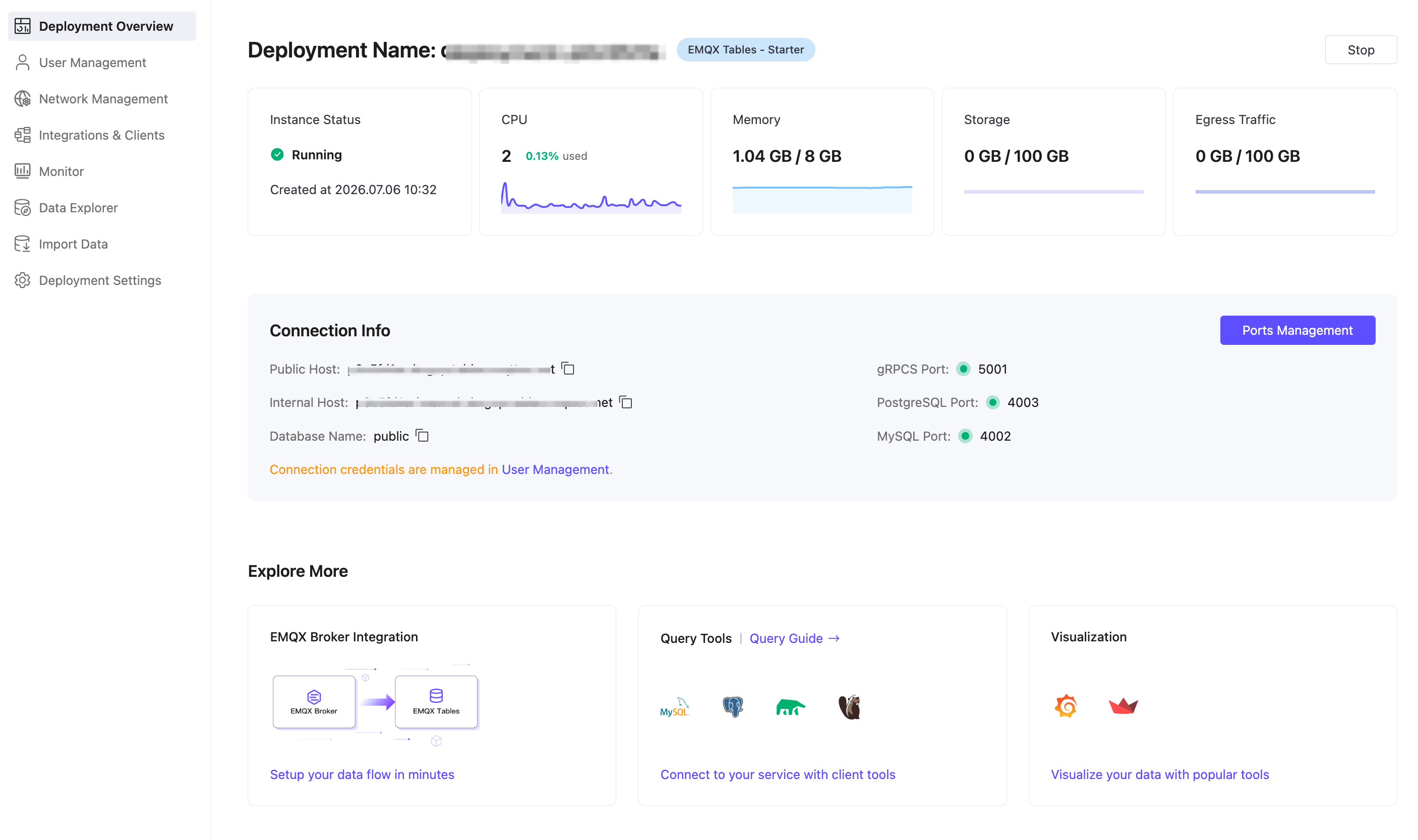
上記スクリーンショットは Starter デプロイメントの例です。Connection Info セクションには、ポートを個別に有効化・無効化できる Ports Management ボタンがあります。詳細は Ports Management をご覧ください。Pro デプロイメントの場合は、Connection Info に表示されるポートを使用してください。