EMQX Agents デプロイメントの管理
EMQX Agents デプロイメントページを使用して、Credits の使用状況を監視し、デプロイメントの設定を確認し、デプロイメントの名前を変更したり削除したりできます。
Credits 使用状況の確認
Credits Usage ページでは、デプロイメントの残高を確認し、現在および過去の Credits サイクルをレビューし、日付、ソース、エージェント、モデル別の消費状況を分析できます。読み取り専用アクセス権を持つユーザーもこのページを閲覧可能です。
Credits は、モデル呼び出しの実際のコストに基づいて LLM 消費を測定します。実行が失敗しても、課金対象のモデル呼び出しがあれば Credits を消費する場合があります。
Credits Usage ページの各セクションの表示可否はデプロイメントの状態によって異なります。以下の表は、各セクションが表示可能な状態を示しています。
| セクション | 表示可能なデプロイメント状態 |
|---|---|
| Overview | デプロイメントが Running、Scaling、または Upgrading の状態 |
| Analytics | デプロイメントが Running の状態 |
Analytics にアップグレードを促すメッセージが表示された場合は、EMQX Cloud サポートに連絡してデプロイメントのアップグレードを手配してください。
Credits 残高の確認
- Cloud コンソールで EMQX Agents デプロイメントを開きます。
- 左側のナビゲーションメニューで Usage をクリックします。
- Overview の Cycle リストを開き、現在のサイクルまたは過去のサイクルを選択します。デフォルトでは最新の利用可能なサイクルが選択されています。
- 選択したサイクルの以下の値を確認します。
このセクションのスクリーンショットは例示データを使用しています。
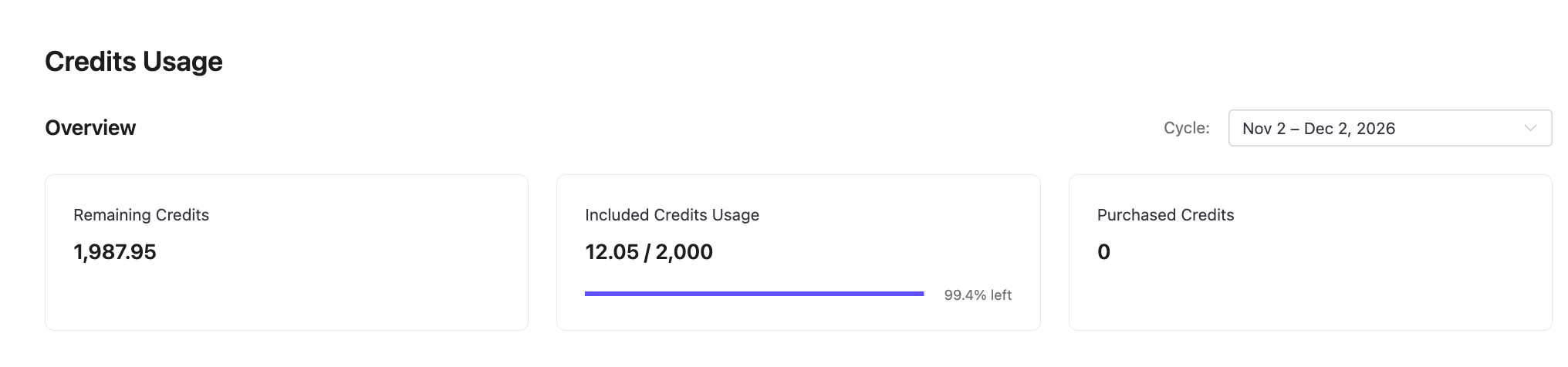
| 項目 | 説明 |
|---|---|
| Remaining Credits | 含まれる Credits と購入済み Credits の合計残高。過去のサイクルの場合は、そのサイクル終了時点の残高です。 |
| Included Credits Usage | 選択したサイクルで使用および付与された含まれる Credits。進捗バーと % left は含まれる Credits の残量の割合を示します。この値には購入済み Credits による消費は含まれません。 |
| Purchased Credits | 残っている購入済み Credits。この値はすでに Remaining Credits に含まれています。過去のサイクルの場合は、そのサイクル終了時点の購入済み Credits の残量を示します。 |
| Cycle | 選択した Credits サイクルの開始日と終了日(ローカルタイムゾーンで表示)。 |
Credits サイクルは必ずしもカレンダー月に沿っているわけではありません。たとえば、9月15日から10月15日までのサイクルもあります。開始日は含まれ、終了日は含まれません。デプロイメントのサイクル範囲は Cycle に表示される期間を参照してください。
サブスクリプションの料金プラン、含まれる Credits、リセットルールについては、プランと請求をご覧ください。
過去のサイクルを選択すると、そのサイクル時点の残高が表示され、現在デプロイメントで利用可能な Credits は変更されません。使用状況の閲覧は Credits を消費せず、このページから Credits を購入することもできません。
Credits 消費の分析
Analytics を使用して、いつ Credits が消費されたか、どのソース、エージェント、モデルが消費を占めているかを特定できます。
- Date range (UTC) を開きます。
- プリセットまたはカスタムの開始日と終了日を選択します(両日とも含む)。
- Usage Trend でエージェント実行とチャットによる消費を比較します。
- Usage Ranking で Group by から Agent または Model を選択し、主な消費者を特定します。エージェントランキングでは、エージェント名をクリックすると詳細が開き、その実行を確認できます。
- Usage Details で日別の消費とモデル別内訳を確認します。
以下の例は30日間の範囲での日別使用状況を示しています。
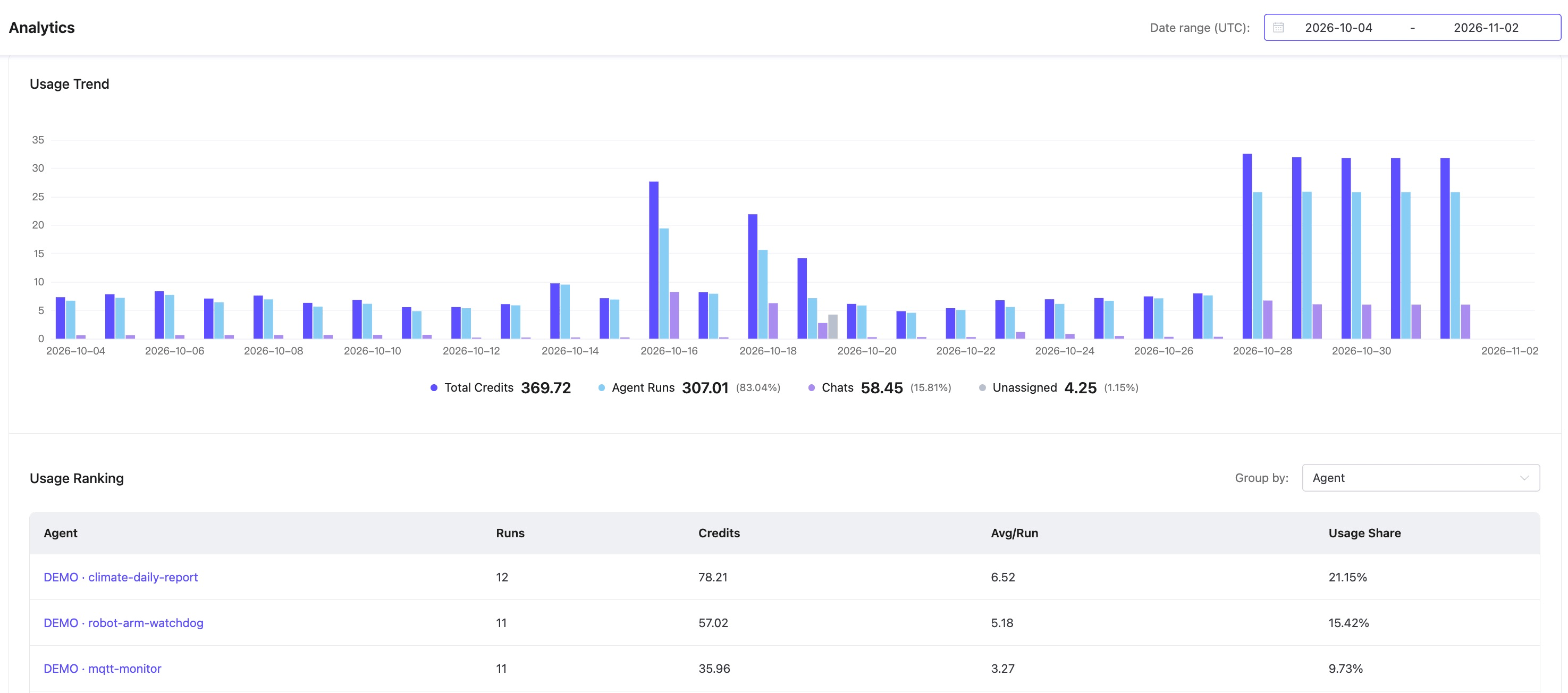
Analytics は初期表示で現在の UTC カレンダー月の今日までを表示します。日付範囲は Overview で選択したサイクルとは独立しています。どちらかの選択を変更してももう一方は変わりません。
Usage Trend
棒グラフは合計 Credits とソース別消費を示します。凡例は各ソースの合計と選択範囲内の割合を表示します。凡例の項目をクリックすると、そのバーの表示・非表示を切り替えられます。
| シリーズ | 意味 |
|---|---|
| Total Credits | 選択範囲内のすべての記録された消費(すべてのソースを含む) |
| Agent Runs | デプロイされたエージェント実行中のモデル呼び出し |
| Chats | チャット内でのモデル呼び出し。 自動ツールコールリスクレビュー の呼び出しもここに含まれます。 |
| Unassigned | ソースが特定できない消費。合計には含まれています。 |
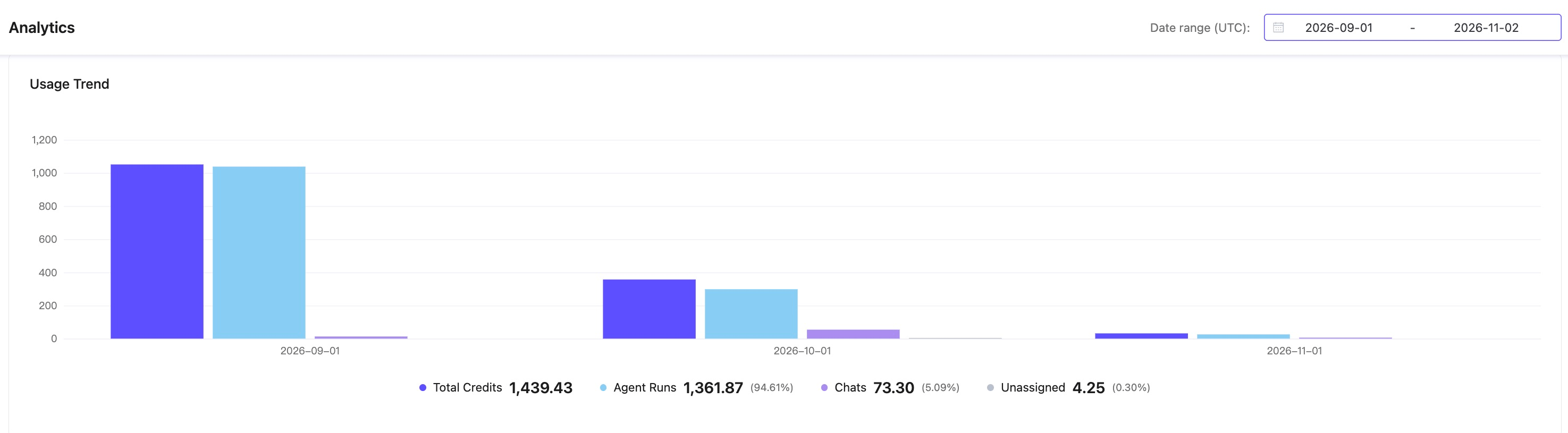
60日以内の範囲は日別バーを使用し、それ以上の範囲は月別バーを使用します。月別バーはその月の選択された日付のみを含み、消費記録のない日はゼロとして扱います。
以下の例は63日間の範囲で月別バーを使用しています。
Usage Ranking
ランキングは選択範囲内の Credits 使用量が多い順に並びます。テーブルをスクロールしてさらに行を確認できます。
Agent 選択時のテーブル情報:
| 列 | 意味 |
|---|---|
| Agent | エージェント名。名前がない場合は識別子を表示。名前または識別子をクリックするとエージェント詳細が開きます。 |
| Runs | 選択した UTC 日付範囲内に開始した実行数(失敗や消費ゼロの実行も含む)。開始していないキューイング中やドロップされた実行は除外。 |
| Credits | デプロイされた実行によるエージェントの消費。チャットによる消費は別にカウントされます。 |
| Avg/Run | 選択範囲内の Credits を Runs 数で割った平均。Runs がゼロの場合はダッシュ(—)表示。 |
| Usage Share | 選択範囲内のデプロイメント全体の Credits に対するエージェントの割合。分母にはチャットと Unassigned も含まれます。 |
エージェントの割合はチャットや Unassigned の消費がエージェントランキングに含まれないため、合計が100%未満になることがあります。Runs は実行開始時刻でカウントされ、Credits はモデル呼び出し開始時刻でカウントされるため、範囲外で開始した実行が範囲内で消費する場合があります。
Model 選択時は、各行にモデル名、合計 Credits、ソース別金額、Usage Share が表示されます。モデル合計にはエージェント実行、チャット、Unassigned の消費が含まれます。チャットは会話モデルとツールコールレビュー用の別モデルを呼び出すことがあるため、1つのチャット消費が複数モデルに分散して表示されることがあります。
Usage Details
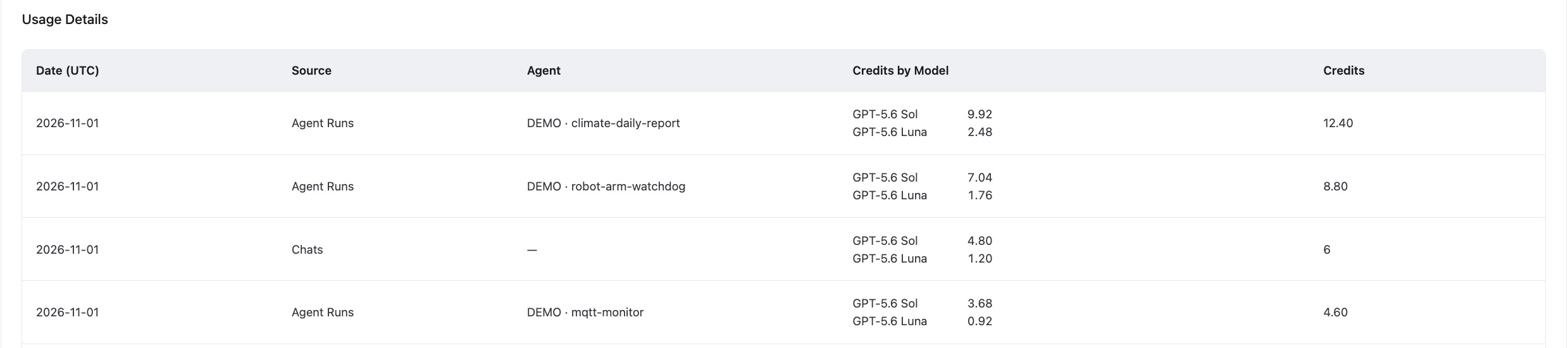
選択範囲の日別消費概要をテーブルで表示します。
| 列 | 意味 |
|---|---|
| Date (UTC) | モデル呼び出しが開始された UTC 日付 |
| Source | Agent Runs、Chats、または Unassigned |
| Agent | Agent Runs の場合の関連エージェント。Chats と Unassigned は — 表示。 |
| Credits by Model | この行で使用されたモデルと各モデルの消費 Credits |
| Credits | 行の合計消費(すべてのモデルを含む) |
各行は日別の消費概要であり、個別の実行やモデル呼び出しではありません。Agent Runs 行は関連エージェントを示し、同じ日のチャット消費は1行にまとめられ、Unassigned 消費も別行にまとめられます。行は日付の新しい順、同日内は Credits の多い順に並びます。ページネーションでさらに行を閲覧可能です。
使用状況データの更新と解釈
ページは自動更新されません。最新の値を取得するにはページを再度開くか更新してください。
Overview のカードにダッシュ(—)が表示される場合は値の読み込みに失敗しており、残高や使用量がゼロという意味ではありません。Analytics の Agent に — がある場合はチャットまたは Unassigned 行を示し、Avg/Run に — がある場合は Runs がゼロです。ページ読み込み後に詳細行が表示されない場合は、選択した日付範囲に消費記録があるか確認してください。
表示値は独立して四捨五入されているため、表示された構成要素の合計が合計値とわずかに異なることがあります。
デプロイメント設定
Deployment Settings ページでは EMQX Agents デプロイメントの設定詳細を表示し、名前の変更も行えます。左側のナビゲーションメニューで Deployment Settings をクリックして開きます。
デプロイメント情報
| 項目 | 説明 |
|---|---|
| Deployment Name | デプロイメントの表示名。編集アイコンをクリックして名前を変更できます。 |
| Deployment ID | デプロイメントの一意の識別子。サポート問い合わせ時に使用します。 |
| Plan | 現在のプラン(例:EMQX Agents - Starter)。 |
| Network ID | デプロイメントが所属するネットワーク。読み取り専用で、作成後は変更できません。 |
クラウド情報
| 項目 | 説明 |
|---|---|
| Cloud Platform | デプロイメントをホストするクラウドプロバイダー(読み取り専用)。 |
| Region | デプロイメントが稼働しているリージョン(読み取り専用)。 |
請求方法
Billing Method セクションでは請求方法、サブスクリプションの状態、適用される請求日または有効期限を表示します。権限とサブスクリプション状態に応じて、サブスクリプションのキャンセルや再開も可能です。詳細は EMQX Agents サブスクリプションと請求 を参照してください。
デプロイメント名の変更
- Deployment Settings に移動します。
- Deployment Name の横にある編集アイコンをクリックします。
- 新しい名前を入力し、確認アイコンをクリックします。
デプロイメントの削除
永続的な削除
デプロイメントの削除は永久的で元に戻せません。削除すると実行中のエージェントが停止し、デプロイメントに関連するすべてのエージェント、チャット、コネクター、実行履歴が削除されます。
デプロイメントを削除するには、ルートアカウント、Administrator ロール、またはデプロイメントのプロジェクトの Project Administrator ロールが必要です。ロールの権限詳細は ロール権限マトリックス を参照してください。コンソールは Running または Stopped 状態のデプロイメントに対して削除操作を表示します。
デプロイメントの削除は、現在の期間終了を待たずに関連するサブスクリプションを即時キャンセルします。更新を停止し、期間終了までデプロイメントを使用し続けるには、サブスクリプションのキャンセル を参照してください。
デプロイメントとそのデータは、サブスクリプション終了後に自動的に削除されます。
- Deployment Settings に移動します。
- Danger Zone で Delete Deployment をクリックします。
- 確認ダイアログで要求される通りにデプロイメント名を入力し、削除を確定します。
- コンソールがプロジェクトの Agents デプロイメント一覧に戻り、削除完了後にデプロイメントがリストから消えることを確認します。
削除に失敗した場合、サブスクリプションがすでにキャンセルされている可能性があります。削除を再試行する前にデプロイメントとサブスクリプションの状態を確認するか、サポートチケットを提出して支援を受けてください。