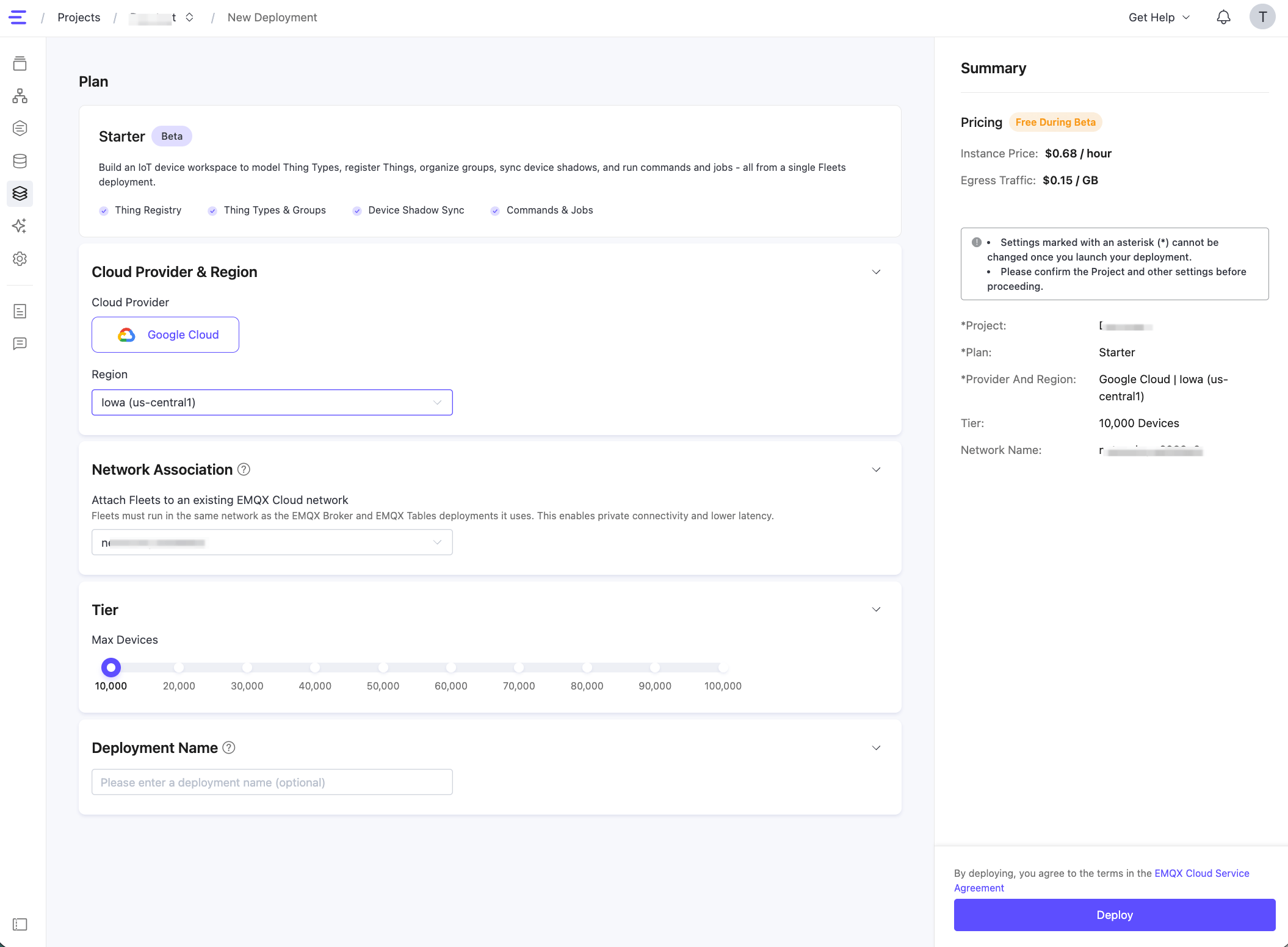
EMQX Fleets デプロイの作成
EMQX Fleets は現在パブリックベータ版として提供されています。サポートチケットを提出することなく、コンソールから Fleets 作成ページを開くことができます。
パブリックベータ期間中は、Fleets インスタンスの料金および Fleets のアウトバウンドトラフィック料金は請求されません。これまでに Fleets トライアルデプロイを作成していない場合、最も低いプランには14日間の無料トライアルが1回含まれています。上位プランおよびその後のデプロイはトライアルではないデプロイとして作成されます。トライアルではないデプロイの作成には支払い方法が必要ですが、パブリックベータ期間中は Fleets インスタンスやアウトバウンドトラフィックの料金は発生しません。
前提条件
EMQX Fleets デプロイを作成する前に、対象プロジェクトに同じクラウドプロバイダーおよびリージョンで以下のデプロイが存在していることを確認してください。
- Internal Endpoint が有効化された稼働中の EMQX ブローカー デプロイ。詳細は Internal Endpoint を参照してください。
- 稼働中の EMQX Tables デプロイ。
EMQX Fleets は、使用するブローカーおよび Tables デプロイと同じ EMQX Cloud ネットワークに接続されている必要があります。ブローカーおよび Tables デプロイは、Fleets デプロイ作成時の Network Association で共有ネットワークを選択できるよう、すでに稼働している必要があります。選択したネットワークには、すでに別の Fleets デプロイが存在していてはなりません。
ステップ 1: プランの選択
New Deployment ページに移動し、EMQX Fleets プランを選択します。
パブリックベータ期間中は Starter プランのみが利用可能で、デフォルトで選択されています。Starter プランには以下が含まれます。
- Thing Registry
- Thing Types & Groups
- Device Shadow Sync
- Commands & Jobs
ステップ 2: クラウドプロバイダーとリージョンの選択
Fleets デプロイを実行する Cloud Provider と Region を選択します。
EMQX Fleets は現在、以下のリージョンの Google Cloud のみで利用可能です。
- Iowa (us-central1)
- Oregon (us-west1)
Fleets が使用する EMQX ブローカーおよび EMQX Tables デプロイと同じリージョンを選択してください。これにより、次のステップで Network Association のドロップダウンに共有ネットワークが表示されます。
ステップ 3: ネットワークの関連付け設定
Network Association で、ブローカーおよび Tables デプロイを含む既存の EMQX Cloud ネットワークを選択します。
これにより、Fleets は依存するサービスと同じネットワークに接続され、プライベート接続および低レイテンシが実現されます。ネットワークには、EMQX ブローカー、EMQX Tables、EMQX Fleets、EMQX Agents の各サービスタイプにつき1つのデプロイのみが含まれます。
重要なお知らせ
選択したリージョンに利用可能なネットワークがない場合、コンソールに必要なネットワーク条件が表示されます。画面の指示に従い、必要なブローカーおよび Tables デプロイを作成または起動し、ブローカーで Internal Endpoint を有効化してから、そのネットワークに Fleets をデプロイしてください。
ステップ 4: ティアの選択
Tier で、Fleets デプロイが管理可能な最大デバイス数を選択します。利用可能なティアは10,000台から100,000台まで、10,000台刻みで選べます。
選択したティアはデプロイ作成後に変更できません。想定されるデバイス数に応じたティアを選択してください。
Fleets トライアルの対象であれば、10,000 Devices ティアに14日間の無料トライアルが表示されます。トライアルはこの最下位ティアでのみ作成可能です。上位ティアを選択した場合、またはすでにトライアルを利用済みの場合は、トライアルではないデプロイとして作成されます。トライアルではないデプロイは任意のティアを選択でき、作成完了には支払い方法が必要です。
削除された Fleets トライアルデプロイはトライアル利用済みとカウントされます。作成失敗はトライアル消費に含まれません。
ティアを変更すると、Summary パネルの参照 Instance Price が更新されます。パブリックベータ期間中は参照価格は請求されません。各ティアの価格については EMQX Fleets Pricing を参照してください。
ステップ 5: デプロイ名の設定(任意)
デプロイ名を入力します。空欄の場合は自動的に名前が生成されます。
デプロイ名は作成後、Deployment Settings ページで変更可能です。
ステップ 6: 内容確認とデプロイ
右側の Summary パネルには、プロジェクト、プラン、クラウドプロバイダー、リージョン、選択したネットワーク、ティアが表示されます。また、価格ラベルと以下の参照価格も表示されます。
- Instance Price: 選択したデバイスティアの時間単価
- Egress Traffic: GBあたりのトラフィック料金
最下位ティアのトライアルを作成する場合、価格ラベルに14日間の無料トライアルが表示されます。トライアルでないデプロイはパブリックベータ期間中は Free と表示されます。アスタリスク(*)付きの設定項目および選択したティアは、デプロイ作成後に変更できません。
Deploy をクリックしてプロビジョニングを開始します。デプロイが準備完了すると、EMQX Fleets に Running ステータスで表示されます。