EMQX Agents テンプレートの使用
EMQX Agents は、一般的な MQTT 自動化シナリオ向けの組み込みテンプレートを提供しています。テンプレートはそのまま使用することも、チャット開始前に指示をカスタマイズしてエージェントをデプロイすることも可能です。
TIP
組み込みテンプレートは読み取り専用です。直接作成、編集、削除はできません。テンプレートを使用する際にのみ指示をカスタマイズできます。
テンプレート使用時に指示をカスタマイズした場合、その変更は新しいチャットとワークスペースにのみ適用され、元のテンプレートは変更されません。
前提条件
テンプレートを使用する前に以下を準備してください:
- 稼働中の EMQX Agents デプロイメントへのアクセス権を取得すること。
- 構築したい動作に必要なコネクターを追加し、認可すること。詳細は Connectors を参照してください。
テンプレートの閲覧
EMQX Agents デプロイメントの左側ナビゲーションメニューで Templates をクリックします。Templates ページには、デプロイメントで利用可能な組み込みテンプレートが表示されます。各テンプレートカードには名前、簡単な説明、テンプレートで使用されるサービスのアイコンが表示されます。
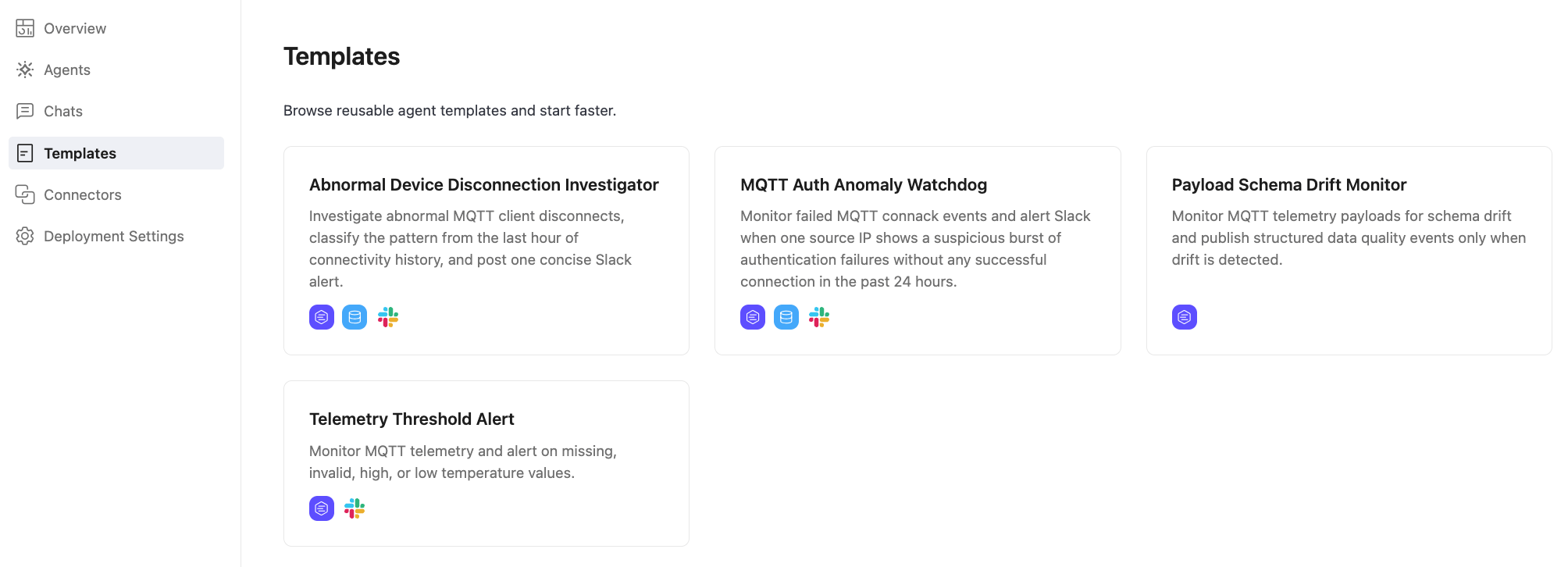
テンプレートカードをクリックすると詳細ページが開きます。使用前に以下の情報を確認してください:
- Instructions:エージェントが各マッチングイベントに対して実行する動作。
- Trigger:イベントソースとトリガー設定(例:MQTT トピックフィルターや QoS レベル)。
- Tools:エージェントが利用可能なツールおよびサービス連携。
テンプレートの使用とカスタマイズ
- テンプレート詳細ページで Use Template をクリックします。
- Use Template パネルで Instructions for new chat を確認します。
- [任意] 編集アイコンをクリックし、構築したいエージェントの指示をカスタマイズします。
- テンプレートで定義されている場合は、必要な変数を入力します。
- 必要なコネクターを選択します。利用可能なフィールドはテンプレートで使用されるサービス(EMQX ブローカー、EMQX Tables、Slack など)によって異なります。
- Start Chat をクリックします。
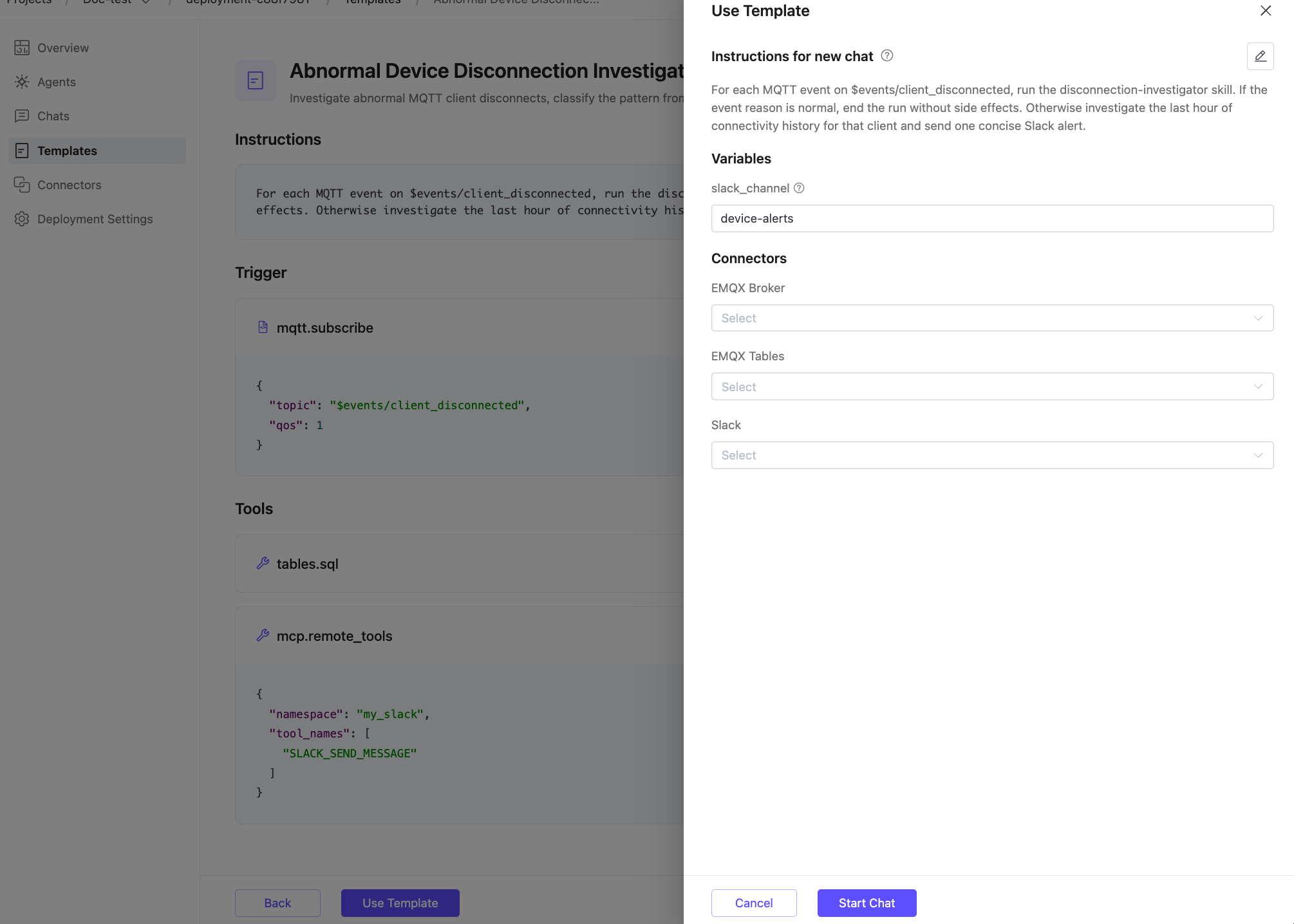
EMQX Agents はテンプレートから新しいチャットとワークスペースを作成します。新しいワークスペースは、このテンプレートベースのチャットに提出された指示、変数、コネクターを使用します。元のテンプレートは変更されません。
テンプレート動作のカスタマイズ
テンプレートの指示をカスタマイズすると、EMQX Agents は新しいチャット内のエージェント設定および関連コンテンツを要求された動作に合わせて更新します。これらの変更は元のテンプレートには影響しません。
カスタマイズした動作で変数やコネクターが不要になった場合、EMQX Agents はその要件を削除します。必要な変数やコネクターが不足している場合は、Builder がチャット内で提供を求めます。
例えば、テンプレートを Slack 通知送信から MQTT メッセージのパブリッシュに変更した場合、新しいチャットでは Slack チャンネルや Slack コネクターは不要になります。EMQX ブローカーコネクターやターゲットトピックが不足している場合は、Builder が提供を求めます。
エージェントの検証とデプロイ
EMQX Agents は生成されたエージェント定義を検証し、デプロイを有効にします。必要な情報が不足している場合は、Builder がチャット内で提供を求めます。
検証が成功したら:
生成されたエージェント動作を確認します。
Review Agent をクリックして右側のレビュー パネルを開きます。
必須の Agent Name、任意の Description、Model and reasoning、Trigger、Instructions、Tools を確認します。パネルは初期状態でチャットで選択されたモデルと推論努力を使用します。必要に応じて設定を編集してください。
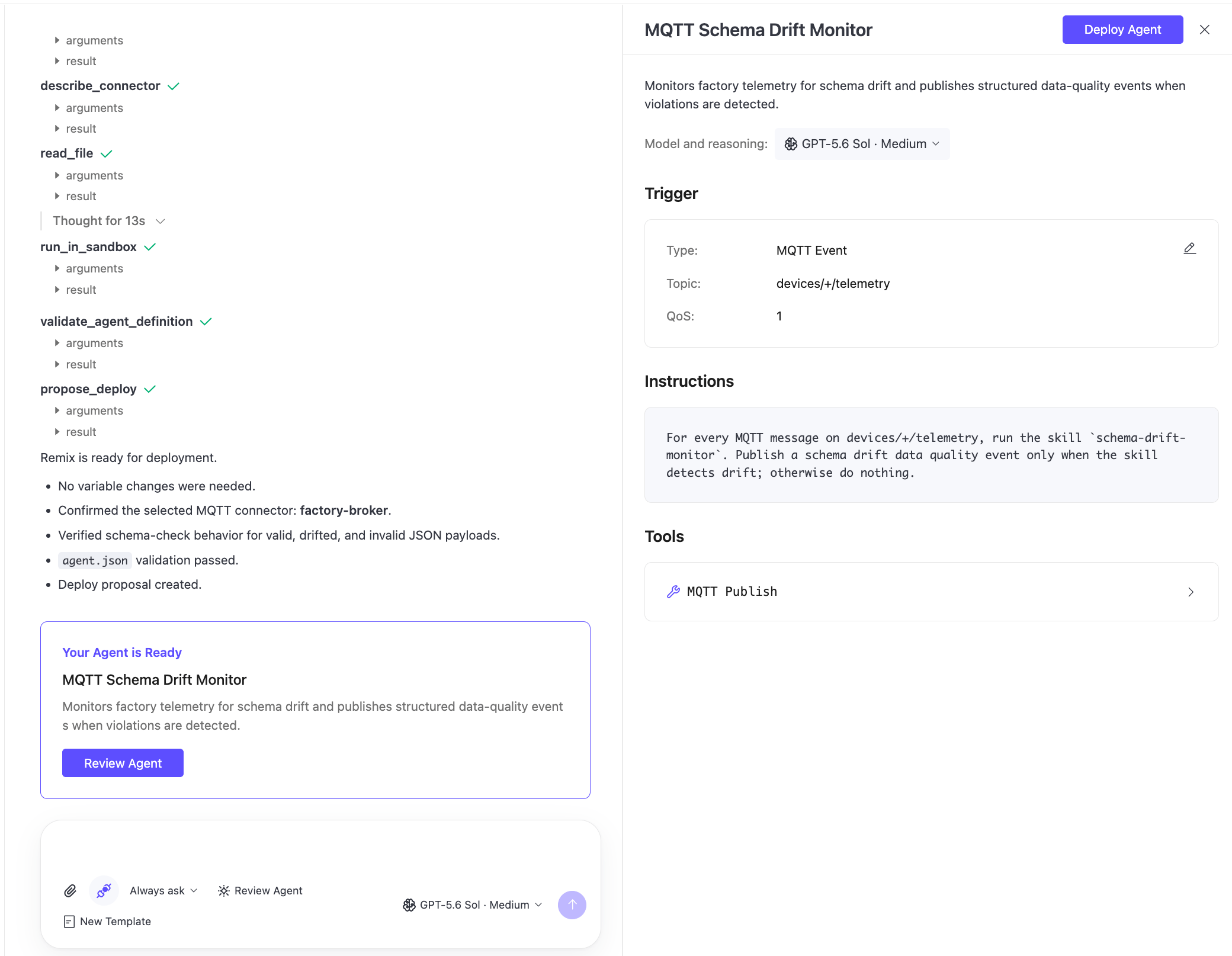
Deploy Agent をクリックします。
チャットで Always ask を使用している場合、Confirm deployment? ダイアログで Confirm をクリックします。その他のツール承認モードでは追加の確認は不要です。
エージェントが Agents ページに表示され、Running ステータスになることを確認します。
レビュー パネルでモデルや推論努力を変更しても、チャット内の選択は変更されません。レビュー パネルの選択がデプロイされたエージェントに適用されます。