ルール
EMQXは強力かつ効率的な組み込みデータ処理機能であるルールエンジンを提供しています。SQLライクな構文を活用することで、ユーザーはさまざまなソースからデータを簡単に抽出、変換、拡張できます。処理されたデータは、ルールによってトリガーされるアクション(組み込みアクションやSink/Sourceを含む)を通じて外部システムに配布または統合できます。また、処理済みデータをMQTTクライアントやデバイスに再パブリッシュすることも可能です。
ルールエンジンはEMQXのデータ統合機能の中核コンポーネントです。データ統合を用いた柔軟なビジネス統合ソリューションを提供し、ビジネス開発プロセスを簡素化し、ユーザーの利便性を向上させ、ビジネスシステムとEMQX間の結合度を低減します。詳細はルールエンジンをご参照ください。
ルールの作成および管理は、左メニューの Integration -> Rules をクリックして Rules ページにアクセスします。
ルールの作成
ルールを作成するには、Rulesページ右上のCreateをクリックします。また、Connectorページの既存コネクターのAction列にあるCreate Ruleをクリックして素早くルールを作成することも可能です。
SQL エディター
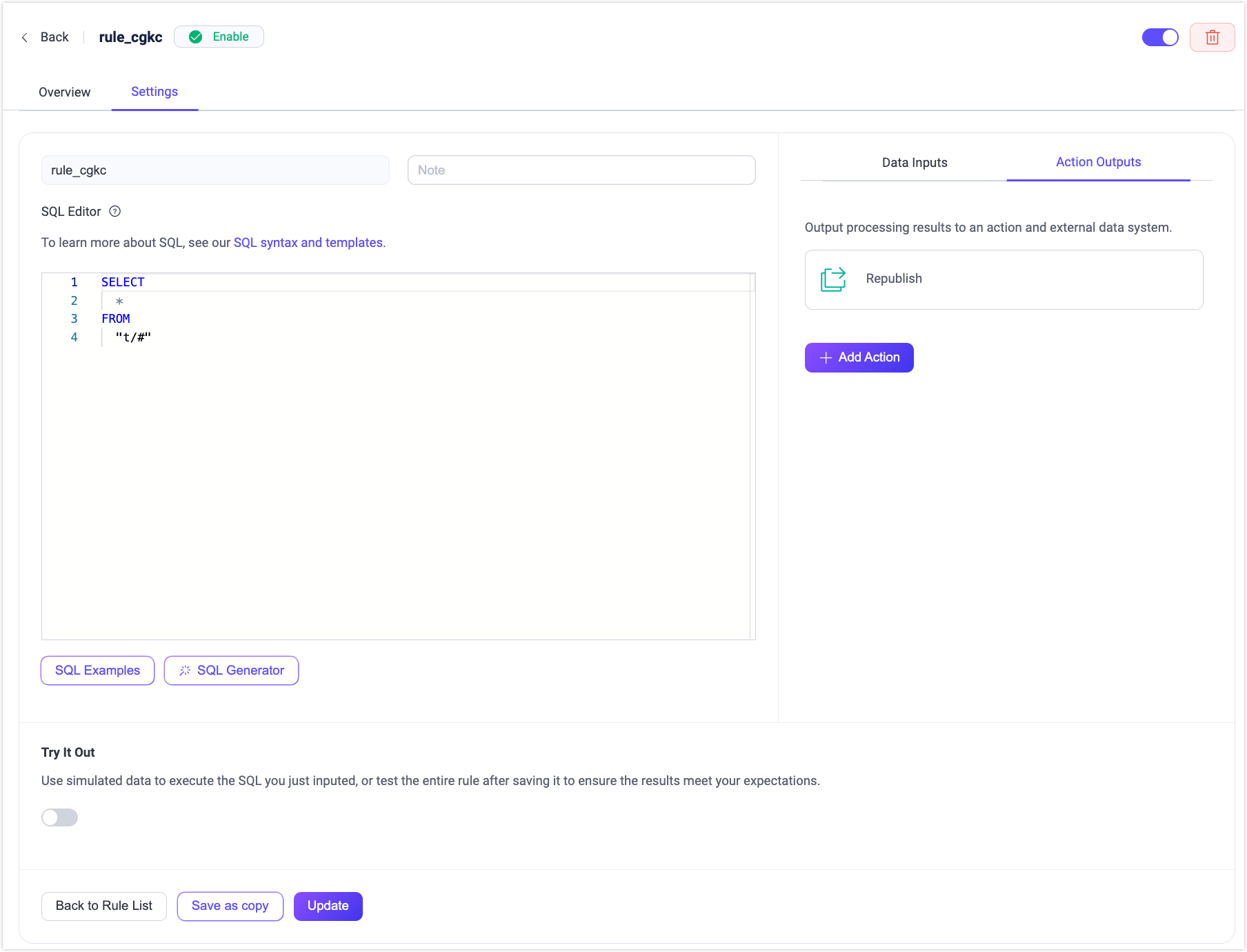
Create RuleページにはSQLエディターがあり、SQL文を用いてルールロジックを定義できます。これにより、クライアントやシステム間で交換されるデータのリアルタイムな操作(クエリ、フィルタリング、変換、拡張など)が可能です。
ルールの識別と整理のために、ルールIDと任意のノートを入力します。ルールIDは自動的に一意のものが生成されますが、任意で指定することもできます。ノート欄はルールの目的を明確にするための簡単な説明を記入できます。
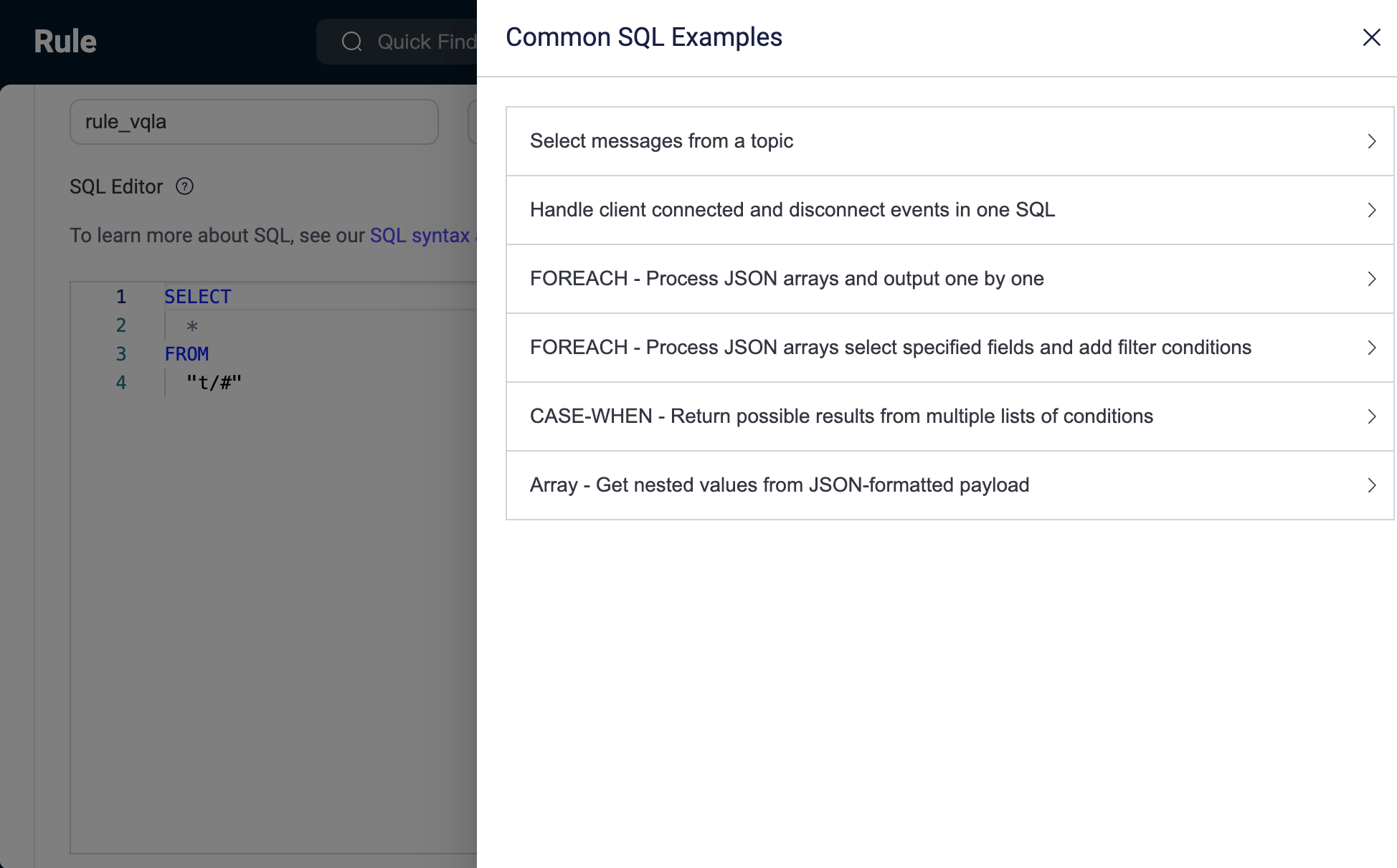
SQLエディター下のSQL Examplesをクリックすると、右側に一般的なSQL例が表示されます。以下のSQL例を参照して素早くルールを作成できます。
デフォルトのSQL文は SELECT * FROM "t/#" で、これはクライアントがトピックt/#にメッセージをパブリッシュした際に、ルールエンジンがそのイベント配下のすべてのデータを取得することを意味します。
SELECTキーワードはメッセージ内のすべてのフィールドを取得できます。例えば、現在のメッセージのPayloadのみを取得したい場合は、SELECT payload from "t/#"と変更します。データは組み込み関数を使って処理・変換可能です。
FROMキーワードの後には1つ以上のデータソースが続きます。利用可能なイベントトピックを確認するには、SQLエディター下のTry It Outエリアで選択可能なデータソースイベントを閲覧できます。WHEREキーワードを用いて条件フィルタリングを追加できます。詳細なSQL構文の使い方はSQL構文と例をご参照ください。
Try It Out
SQL文を完成させたら、ページ下部のTry It Outトグルスイッチをオンにして、このエリアでルールのテストを実行できます。
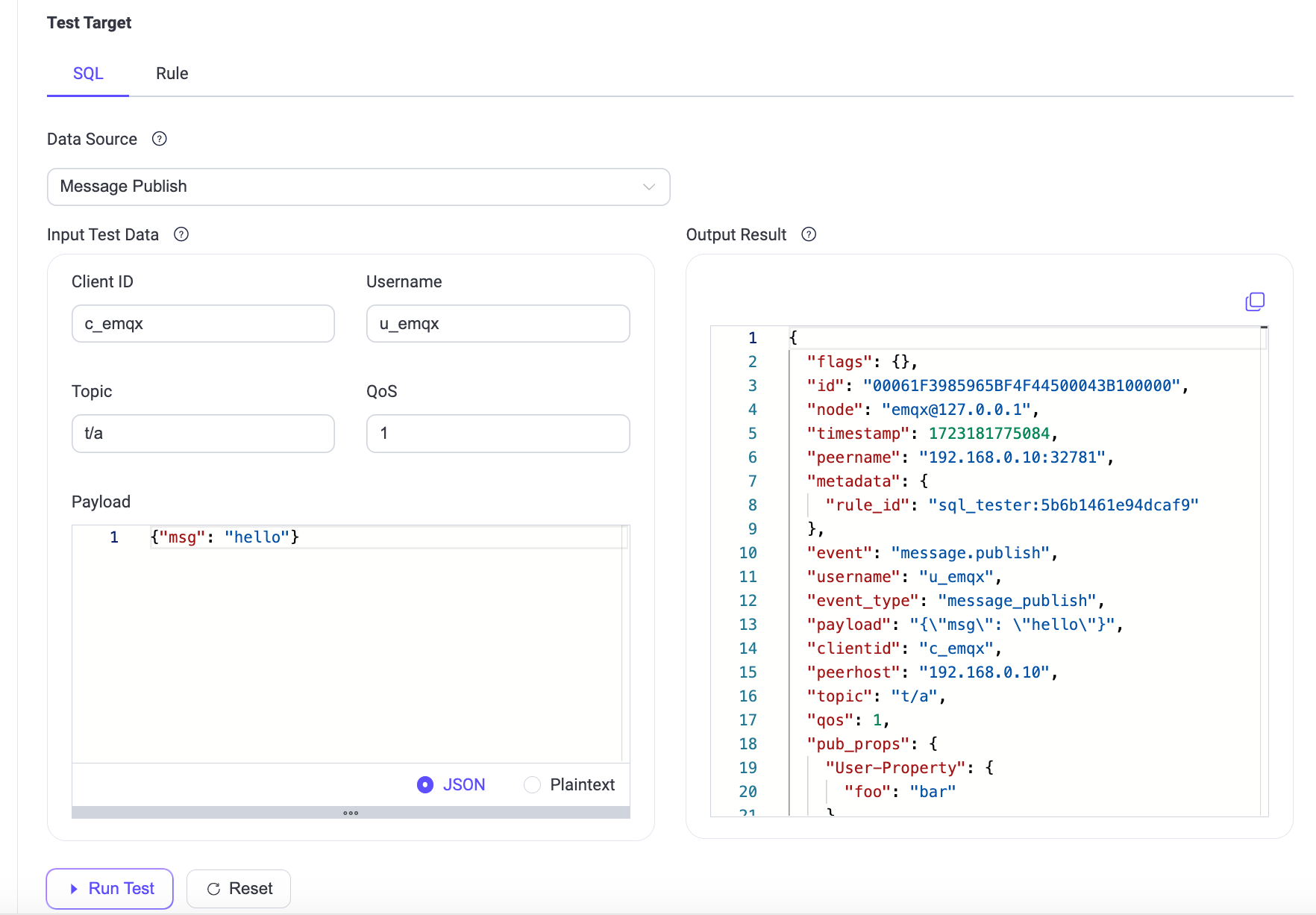
SQLテストでは、Data Sourceドロップダウンからイベントやデータソースを選択し、シミュレーション用のテストデータを入力してRun Testをクリックすると、右側のOutput Resultに実行結果データが表示されます。
SQL文を変更するたびにこのSQLテストでルールの出力データを検証し、ルールの正確性を確認できます。
TIP
SQL実行時に412エラーコードが表示される場合、テストデータとの不一致が原因の可能性があります。データソースがSQL文に合致しない場合は、対応するイベントやデータソースの選択を促されます。更新されたデータソースイベントはテストデータに自動反映されます。
シミュレーション用のデータソースは実際のシナリオと同様で、一部MQTTイベントを含みます。メッセージ部分では、以下の異なるメッセージイベントを選択してデータをシミュレートできます。
- メッセージパブリッシュ(mqttトピック)
- メッセージ配信済み($events/message/delivered)
- メッセージアック済み($events/message/acked)
- メッセージ破棄($events/message/dropped)
その他のイベントでは、以下のクライアントおよびセッションイベントを選択してデータをシミュレートできます。
- クライアント接続($events/client_connected)
- クライアント切断($events/client_disconnected)
- クライアント connack($events/client_connack)
- クライアント認可チェック完了($events/client_check_authz_complete)
- クライアント認証チェック完了($events/client_check_authn_complete)
- サブスクライブ済み($events/session_subscribed)
- サブスクライブ解除済み($events/session_unsubscribed)
対応するデータソースはSQLエディター内のSQL文と一致させる必要があります。メッセージイベントを利用してデータを取得する場合は、FROMキーワードの後に対応するイベントトピック(括弧内の内容)をSQL文に記入してください。ルールは複数イベントの利用をサポートしています。データソースやイベントの詳細はSQLデータソースとフィールドをご参照ください。
テストエリアでルールを検証することも可能です。詳細なテスト手順はTest Ruleをご覧ください。
アクション出力
SQL文の編集とルールのデバッグが完了し、要件を満たす出力データが得られたら、ページ右側のAction Outputsタブでルールがトリガーされた後に実行するアクションを選択できます。Add Actionボタンをクリックすると、2つの組み込みアクションおよび各種Sink/Sourceからアクションの種類を選択し、ルールの出力データをさらに処理できます。アクション作成の詳細はアクションの追加をご参照ください。
ルールの閲覧
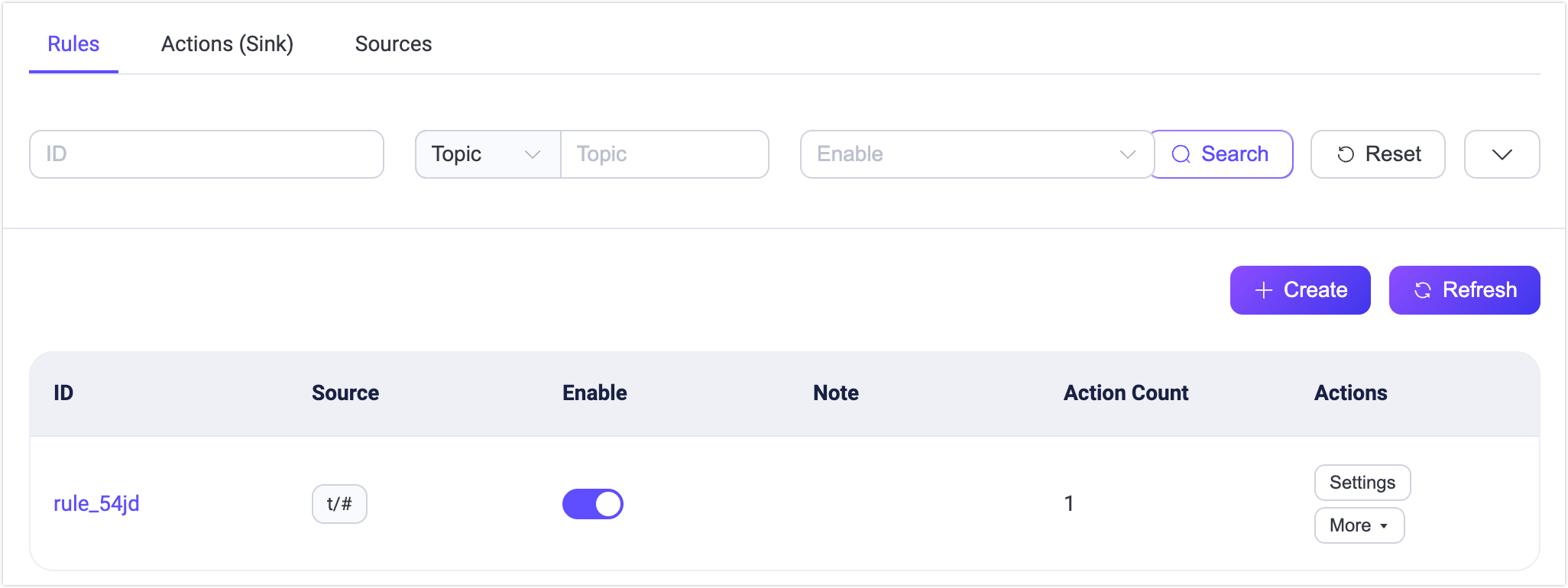
ルール作成後は、ルール一覧でルールID、ルールがアクセスするデータのソース(イベント、トピック、データブリッジなど)、ルールノート、有効状態、作成日時などの基本情報を確認できます。ルールは設定、削除、有効化、無効化などの操作が可能です。アクションバーからルールの複製や修正もでき、ルールの再利用性を向上させます。
一覧上部には検索バーがあり、ルールID、トピック、有効状態、ノートを複数条件で検索できます。これにより条件に合致するルールを素早く見つけて閲覧・設定できます。なお、ルールIDとノートはあいまい検索に対応し、トピックはワイルドカード検索をサポートします。
ルール実行統計
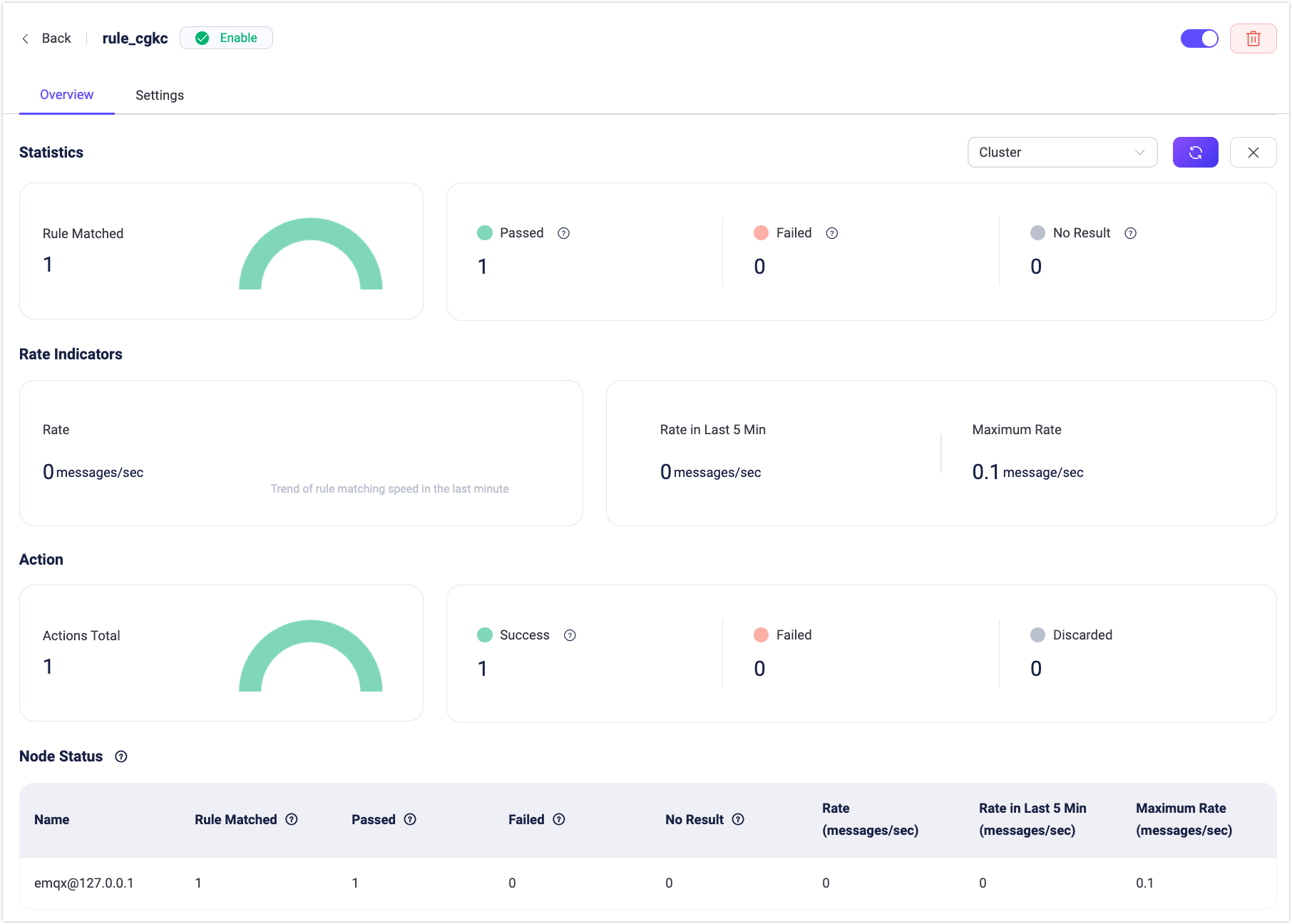
ルール一覧ページでルールIDをクリックすると、ルール概要ページに素早く移動できます。ルール概要ページにはルールの基本的なデータ統計が含まれ、ルールの実行統計や当該ルール下のアクション実行統計が表示されます。例えば、マッチ数、通過数、失敗数、ルールの実行率、アクションの成功・失敗実行数などです。右上のRefreshボタンをクリックすると、現在のルールのリアルタイム実行データ統計を確認できます。
設定
ルール一覧のAction列にあるSettingsボタン、またはSettingsタブをクリックすると設定ページに入れます。ここにはルールの基本情報が表示され、ルール作成ページと同様の内容です。このページでルールの修正やデバッグが可能です。例えば、現在のルール下の実行アクションの変更、ルールノートの修正、SQL文の再編集などが行えます。