SAMLベースのSSOの設定
このページでは、Security Assertion Markup Language(SAML)2.0標準プロトコルに基づくシングルサインオン(SSO)の設定および使用方法について説明します。
前提条件
シングルサインオン(SSO)の基本概念に慣れていることを推奨します。
対応しているSAMLサービス
EMQXダッシュボードは、SAML 2.0プロトコルをサポートするアイデンティティサービスと連携して、SAMLベースのSSOを実現できます。対応例は以下の通りです。
その他のアイデンティティプロバイダーも統合を進めており、将来のバージョンで対応予定です。
Microsoft Entra IDとの連携によるSSOの設定
このセクションでは、Microsoft Entra IDをアイデンティティプロバイダー(IdP)として使用し、SSOを設定する方法を案内します。Microsoft側とEMQXダッシュボード側の両方で設定を完了する必要があります。
ステップ1:EMQXダッシュボードでSAML SSOを有効化
- ダッシュボードの System -> SSO に移動します。
- SAML 2.0 カードの Enable ボタンをクリックします。
- 設定ページで以下の情報を入力します:
- Dashboard Address:ユーザーがダッシュボードの実際のアクセスアドレスにアクセスできるようにし、特定のパスは指定しないでください。例:
http://localhost:18083。このアドレスは自動的に連結され、IdP側の設定に必要な SSO Address と Metadata Address が生成されます。 - SAML Metadata URL:一時的に空欄のままにしておき、ステップ2の設定を待ちます。
- Dashboard Address:ユーザーがダッシュボードの実際のアクセスアドレスにアクセスできるようにし、特定のパスは指定しないでください。例:
ステップ2:Microsoft Entra IDにアプリケーションを登録
管理者としてMS Azureポータルにログインします。
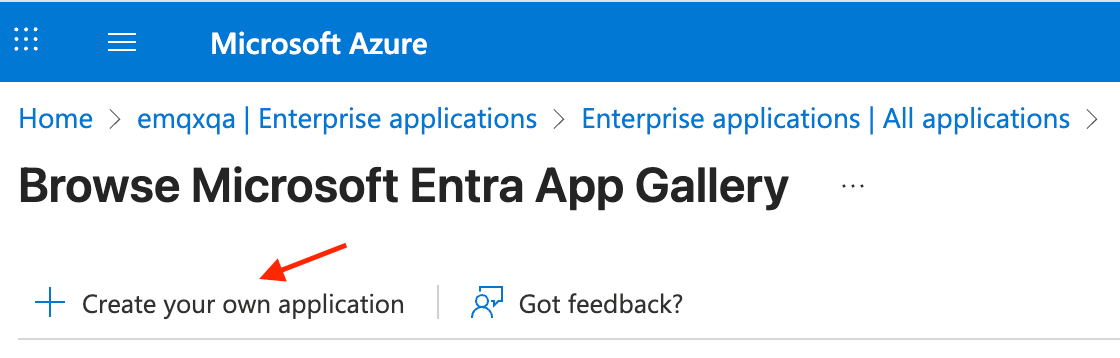
Microsoft Entra ID -> Enterprise Applications -> New Application に移動し、Create your own application をクリックします。
アプリケーション名を入力します(例:
EMQX Dashboard)。Integrate any other application you don't find in the gallery (Non-gallery) を選択し、Create をクリックします。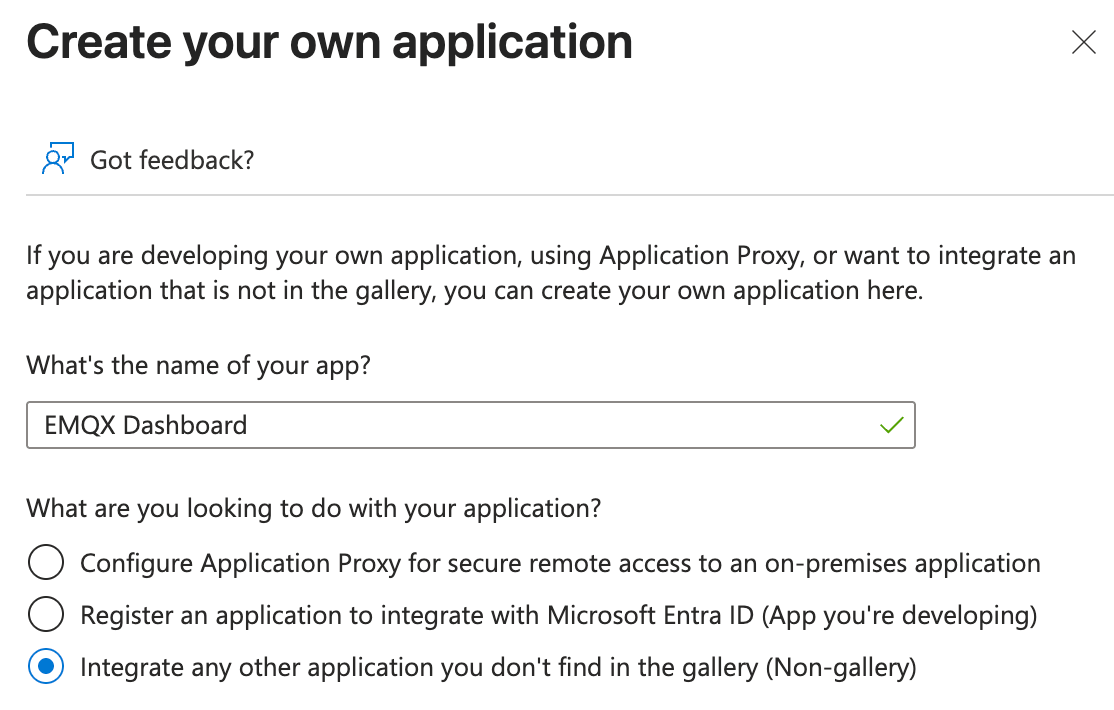
Assign users and groups をクリックし、EMQXダッシュボードアプリケーションにアクセス可能なユーザーとグループを割り当てます。
Single sign-on タブに移動し、SAML を選択後、Basic SAML Configuration セクションの Edit ボタンをクリックします。
ステップ1のダッシュボードで提供された以下の情報を設定します:
- Identifier (Entity ID):ダッシュボードで提供された Metadata Address を入力します。例:
http://localhost:18083/api/v5/sso/saml/metadata - Reply URL (Assertion Consumer Service URL):ダッシュボードで提供された SSO Address を入力します。例:
http://localhost:18083/api/v5/sso/saml/acs
その他の情報は任意で、実際の要件に応じて設定可能です。
- Identifier (Entity ID):ダッシュボードで提供された Metadata Address を入力します。例:
Save をクリックして設定を保存します。
ステップ3:EMQXダッシュボードの設定を完了
Microsoft Entra IDの作成したアプリケーションの Single sign-on タブに移動し、Token Signing Certificate セクションの App Federation Metadata Url をコピーします。
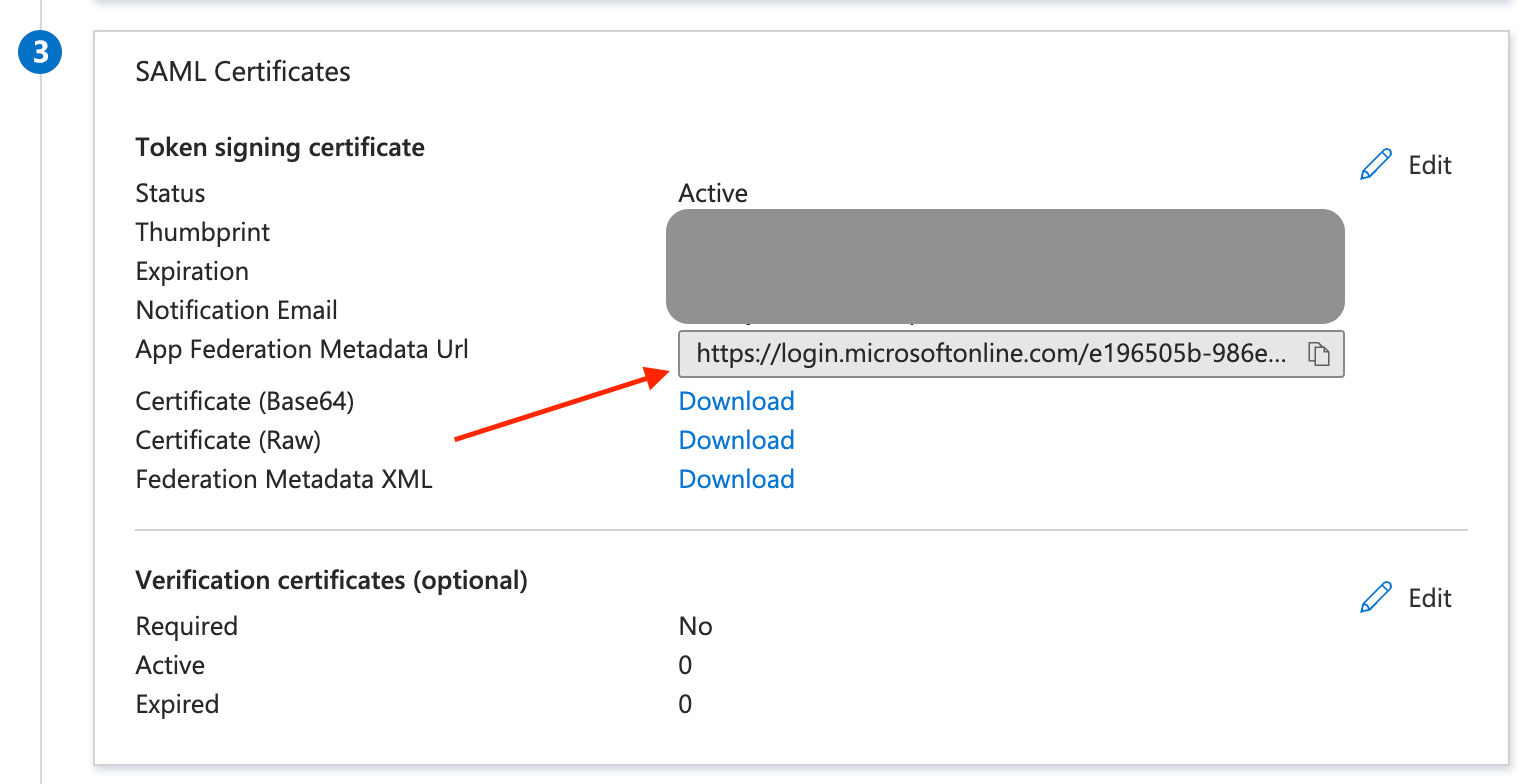
ダッシュボードに戻り、ステップ1の SAML Metadata URL にコピーしたURLを貼り付けます。
Update をクリックして設定を完了します。
Oktaとの連携によるSSOの設定
このセクションでは、Oktaをアイデンティティプロバイダー(IdP)として使用し、SSOを設定する方法を案内します。Okta側とEMQXダッシュボード側の両方で設定を完了する必要があります。
ステップ1:EMQXダッシュボードでOktaを有効化
- ダッシュボードの System -> SSO に移動します。
- SAML 2.0 カードの Enable ボタンをクリックします。
- 設定ページで以下の情報を入力します:
- Force MFA:任意で有効にすると、このバックエンドのすべてのユーザーにログイン時のTOTP認証を必須にします。デフォルトは無効です。詳細はSSOユーザーの強制MFAを参照してください。
- Dashboard Address:ユーザーがダッシュボードの実際のアクセスアドレスにアクセスできるようにし、特定のパスは指定しないでください。例:
http://localhost:18083。このアドレスは自動的に連結され、IdP側の設定に必要な SSO Address と Metadata Address が生成されます。 - SAML Metadata URL:一時的に空欄のままにしておき、ステップ2の設定を待ちます。
- Update をクリックして設定を完了します。
ステップ2:OktaのアプリケーションカタログにSAML 2.0アプリケーションを追加
管理者としてOktaにログインし、Okta Admin Console にアクセスします。
Applications -> Applications ページに移動し、Create App integration ボタンをクリックします。ポップアップでサインイン方法として
SAML 2.0を選択し、Next をクリックします。General Settings タブでアプリケーション名を入力します(例:
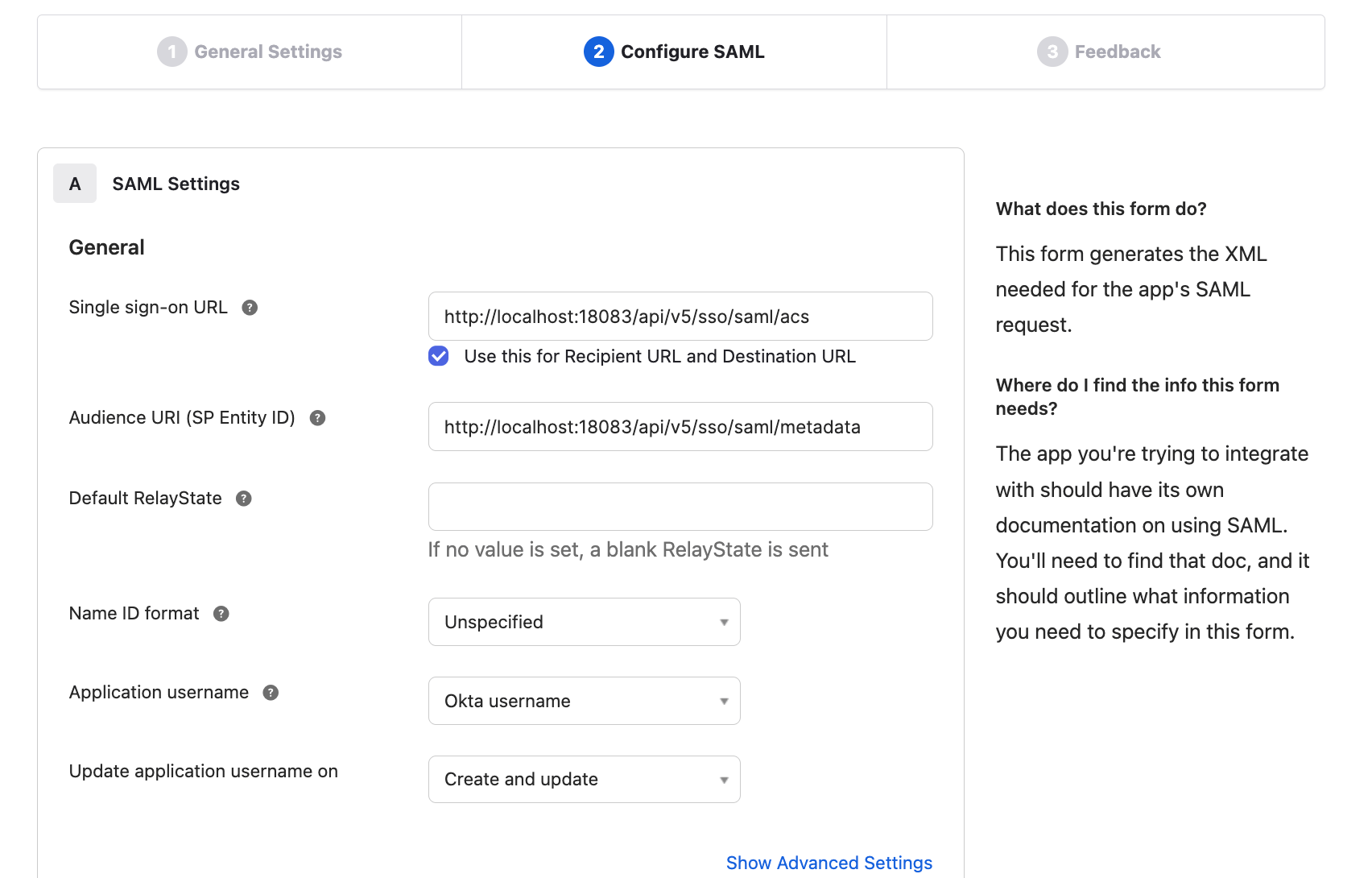
EMQX Dashboard)。Next をクリックします。Configure SAML タブで、ステップ1のダッシュボードで提供された以下の情報を設定します:
- Single sign-on URL:ダッシュボードで提供された SSO Address を入力します。例:
http://localhost:18083/api/v5/sso/saml/acs - Audience URI (SP Entity ID):ダッシュボードで提供された Metadata Address を入力します。例:
http://localhost:18083/api/v5/sso/saml/metadata
その他の情報は任意で、実際の要件に応じて設定可能です。
- Single sign-on URL:ダッシュボードで提供された SSO Address を入力します。例:
設定内容を確認し、Next をクリックします。
Feedback タブで、I'm an Okta customer adding an internal app を選択し、必要に応じてその他の情報を入力して、Finish をクリックしアプリケーション作成を完了します。
ステップ3:Oktaでの設定完了とユーザー・グループの割り当て
- Oktaの Sign On タブに移動し、Metadata URL をコピーします。
- ダッシュボードに戻り、ステップ1の SAML Metadata URL にコピーしたURLを貼り付け、Update をクリックします。
- Okta > Assignments タブで、EMQXダッシュボードアプリケーションに割り当てるユーザーとグループを設定します。ここで割り当てられたユーザーのみがこのアプリケーションにログイン可能です。
ログインとユーザー管理
SAMLシングルサインオンを有効にすると、EMQXダッシュボードのログインページにSSOオプションが表示されます。SAML ボタンをクリックすると、IdPの事前設定されたログインページに遷移し、割り当てられたユーザー資格情報でログインできます。
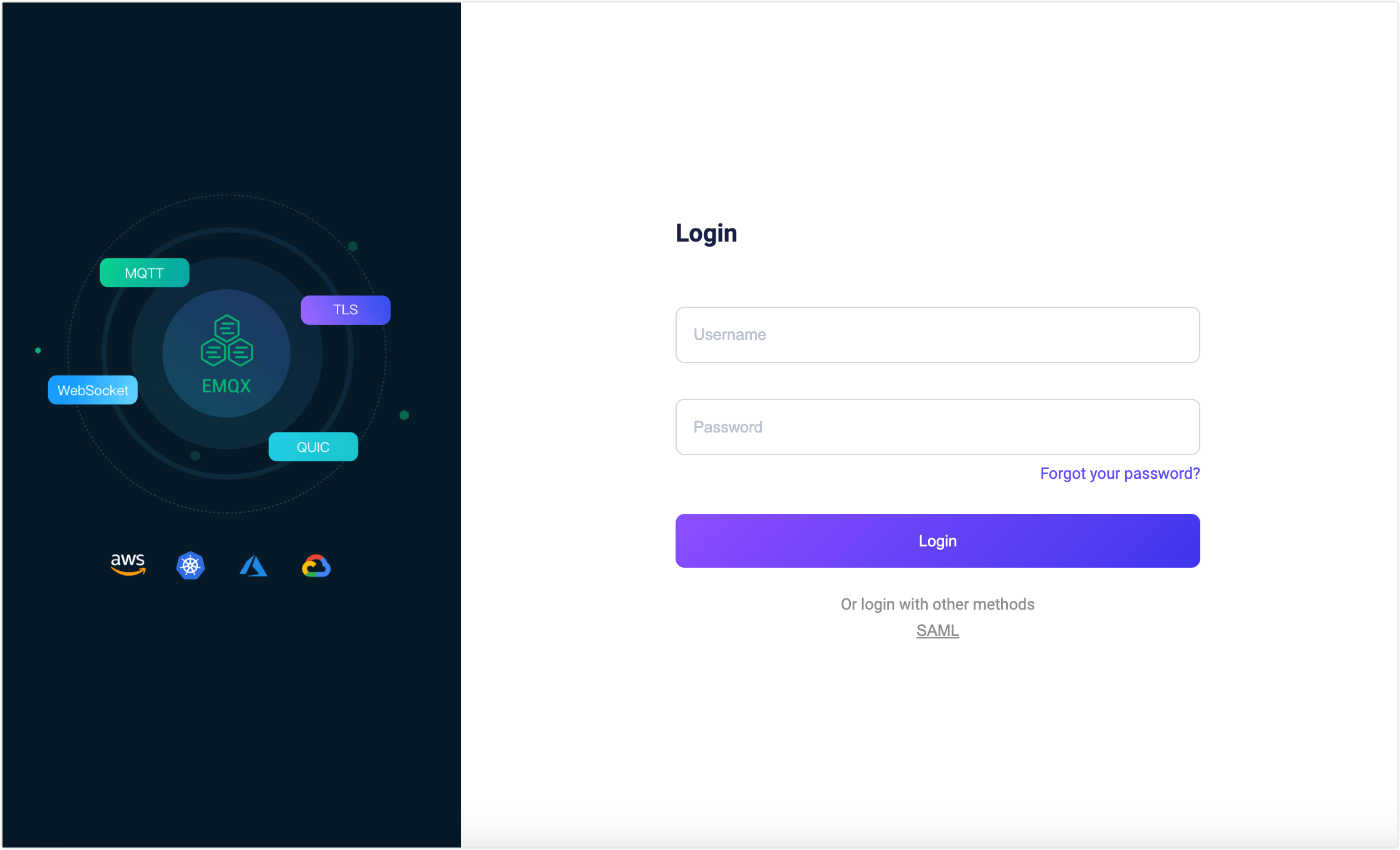
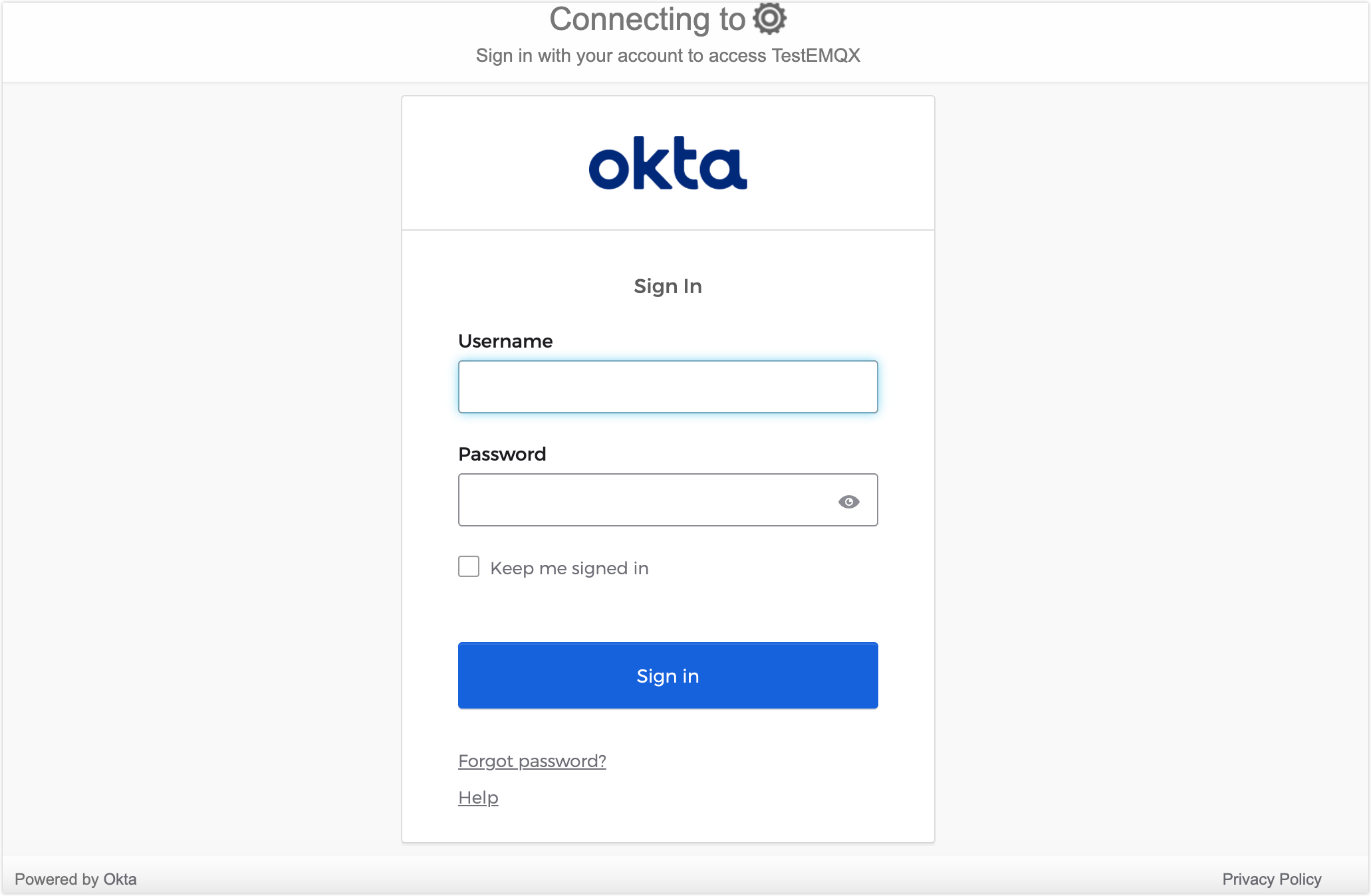
SAML認証に成功すると、EMQXは自動的にダッシュボードユーザーを追加します。追加されたユーザーはユーザー管理で管理でき、ロールや権限の割り当ても可能です。SAMLユーザーにログイン時のTOTP二要素認証を必須にする場合は、SSOユーザーの強制MFAを参照してください。
ログアウト
ユーザーはダッシュボードの上部ナビゲーションバーにあるユーザー名をクリックし、ドロップダウンメニューの Logout ボタンをクリックしてログアウトできます。ただし、これはダッシュボードからのログアウトのみであり、SAMLは現在シングルサインアウトをサポートしていません。