EMQXのはじめ方
EMQXは、世界で最もスケーラブルで信頼性の高いMQTTメッセージングプラットフォームであり、ビジネスデータをリアルタイムで確実に接続、移動、処理するのに役立ちます。このオールインワンMQTTプラットフォームを使えば、重要なビジネスインパクトをもたらすIoTアプリケーションを簡単に構築できます。
この章では、EMQXのダウンロードとインストール方法、および組み込みのWebSocketツールを使った接続とメッセージングサービスのテスト方法をご案内します。
TIP
このクイックスタートガイドで紹介しているデプロイ方法のほかに、IoT向けのフルマネージドMQTTサービスであるEMQX Cloudもぜひお試しください。インフラ管理不要で、アカウント登録を行うだけで、すぐにMQTTサービスを開始し、IoTデバイスをあらゆるクラウドに接続できます。
EMQXのインストール
EMQXは、Dockerで実行するか、EMQX Kubernetes Operatorでインストールするか、またはダウンロードパッケージを使ってコンピューターや仮想マシン(VM)にインストールすることができます。ダウンロードパッケージによるインストールを選択した場合、現在以下のオペレーティングシステムがサポートされています。
- RedHat
- CentOS
- RockyLinux
- AmazonLinux
- Ubuntu
- Debian
- macOS
- Linux
上記にないプラットフォームについては、EMQまでお問い合わせください。
Dockerを使ったEMQXのインストール
コンテナデプロイは、EMQXをすぐに試す最も簡単な方法です。このクイックスタートガイドでは、Dockerを使ったEMQXのインストールと起動方法を説明します。
最新版のEMQXをダウンロードして起動するには、以下のコマンドを入力してください。
実行前にDockerがインストールされ、起動していることを確認してください。
bashdocker run -d --name emqx -p 1883:1883 -p 8083:8083 -p 8084:8084 -p 8883:8883 -p 18083:18083 emqx/emqx-enterprise:latestWebブラウザを起動し、アドレスバーに
http://localhost:18083/(localhostはIPアドレスに置き換え可能)を入力してEMQXダッシュボードにアクセスします。ここからクライアントへの接続や稼働状況の確認ができます。デフォルトのユーザー名とパスワード:
adminpublic
インストールパッケージを使ったEMQXのインストール
コンピューターやVMにインストールパッケージを使ってEMQXをインストールし、設定の調整やパフォーマンスチューニングを行うことも可能です。以下の手順はmacOS 26(Tahoe)およびarm64アーキテクチャ(Apple Silicon)を例に説明しています。
TIP
すべてのランタイム依存関係を考慮すると、テストやホットアップグレードにはインストールパッケージの使用を推奨しますが、本番環境での利用は推奨しません。
公式ダウンロードサイトのmacOSタブにアクセスします。
最新バージョン
6.3.2を選択し、Package Type からmacOS 26 arm64 / zipを選びます。リンクをクリックしてパッケージをダウンロード・インストールします。ページ内のコマンド説明も参照可能です。
EMQXを起動するには、以下を実行します。
bash./emqx/bin/emqx foregroundこれによりEMQXが対話型シェルで起動します。シェルを閉じるとEMQXも停止します。 代わりに(推奨しませんが)バックグラウンドで起動する場合は、以下のコマンドを使用します。
bash./emqx/bin/emqx startWebブラウザを起動し、アドレスバーに
http://localhost:18083/(localhostはIPアドレスに置き換え可能)を入力してEMQXダッシュボードにアクセスします。ここからクライアントへの接続や稼働状況の確認ができます。デフォルトのユーザー名とパスワードは
adminとpublicです。ログイン後にパスワード変更を促されます。EMQXを停止するには、以下を実行します。
bash./emqx/bin/emqx stop
テスト終了後にEMQXをアンインストールする場合は、EMQXフォルダーを削除するだけです。
MQTTXで接続を検証する
EMQXを正常に起動できたら、MQTTXを使って接続とメッセージサービスのテストを続けられます。
MQTTXはmacOS、Linux、Windowsで動作する洗練されたクロスプラットフォームMQTT 5.0デスクトップクライアントです。チャットスタイルのユーザーインターフェースで複数のクライアントを素早く作成・保存でき、MQTT/MQTTS接続のテストやトピックのサブスクライブ、メッセージのパブリッシュも可能です。
この節では、アプリのダウンロードやインストール不要で利用できるブラウザベースのMQTT 5.0 WebSocketクライアントツールであるMQTTX Webを使った接続検証方法を紹介します。
前提条件
接続テストの前に、以下のブローカーアドレスとポート情報を準備してください。
- EMQXアドレス:通常はサーバーのIPアドレス
- ポート:ダッシュボードの左ナビゲーションメニューから Management -> Listeners をクリックしてポート番号を確認
接続の作成
MQTTX Webにアクセスします。
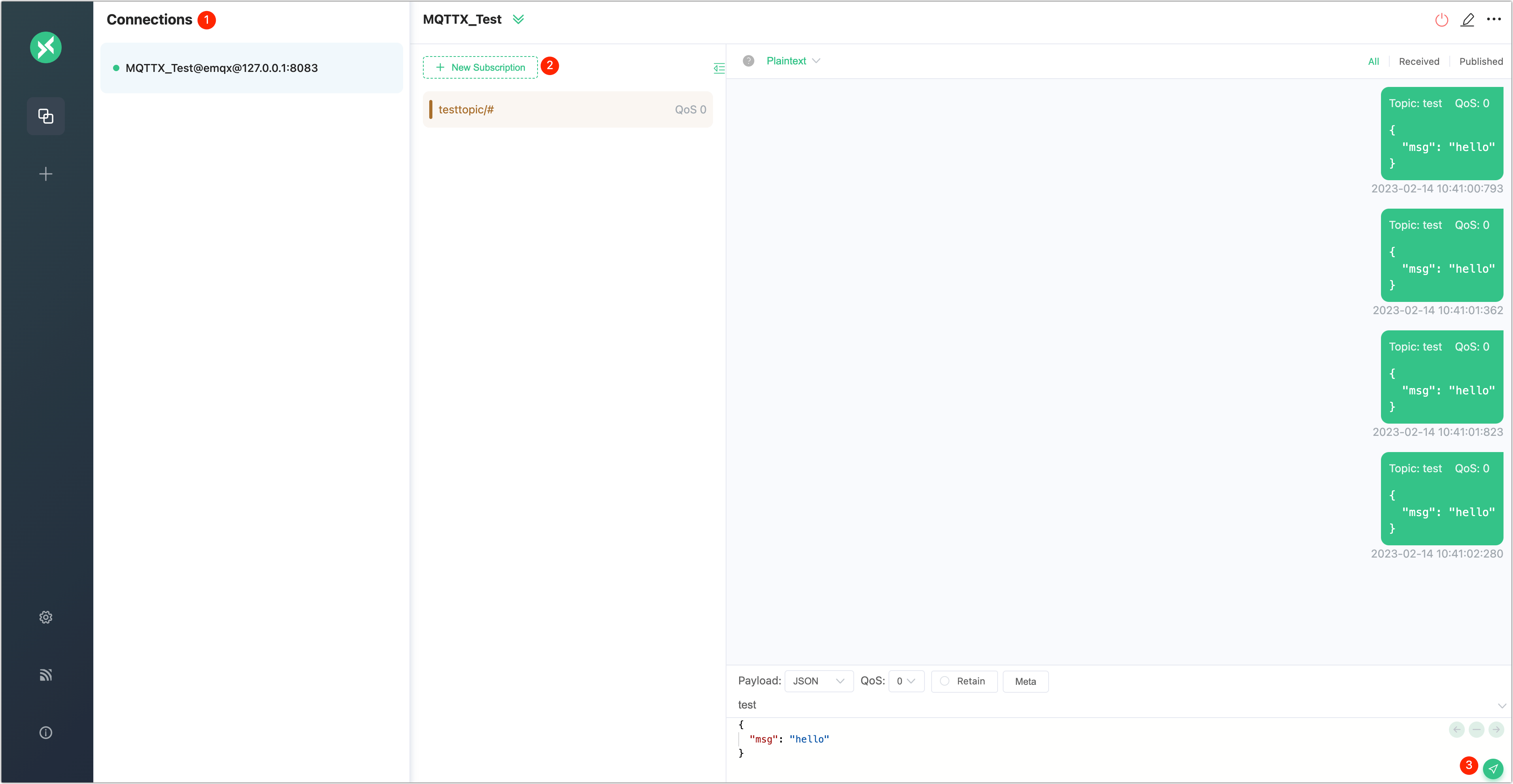
MQTT接続を設定して確立します。+ New Connection ボタンをクリックして接続設定ページを開きます。
Name:接続名を入力します(例:
MQTTX_Test)。Host:
プロトコルをドロップダウンリストから選択します。WebSocketプロトコルを使う場合は
ws://を選択してください。MQTTX WebはWebSocket接続のみ対応しています。SSL/TLS接続をテストする場合は、MQTTXデスクトップクライアントをダウンロードしてください。
EMQXのアドレスを入力します(例:
127.0.0.1)。
Port:ポート番号を入力します。WebSocket接続の場合は一般的に
8083を使用します。
その他の項目はデフォルトのままにするか、必要に応じて調整してください。各オプションの詳細はMQTTユーザーマニュアル – 接続を参照してください。
画面右上のConnectボタンをクリックします。
メッセージのパブリッシュと受信を確認します。メッセージエリア右下のSendアイコンをクリックしてください。送信に成功したメッセージはチャットウィンドウに表示されます。
トピックのパブリッシュとサブスクライブ
接続が成功したら、続けて異なるトピックのサブスクライブやメッセージのパブリッシュを試せます。
+ New Subscription をクリックします。MQTTX Webは設定に基づき、トピック
testtopic/#をQoSレベル0でサブスクライブするように一部フィールドを自動入力します。この手順を繰り返して異なるトピックをサブスクライブできます。MQTTX Webはトピックごとに色分けして区別します。チャットエリア右下の送信アイコンをクリックしてメッセージのパブリッシュ/受信をテストします。送信に成功したメッセージはチャットウィンドウに表示されます。
さらに片方向/双方向SSL認証のテストやカスタムスクリプトによるテストデータのシミュレーションなどを行いたい場合は、MQTTXの機能を引き続きご活用ください。
ダッシュボードでメトリクスを確認
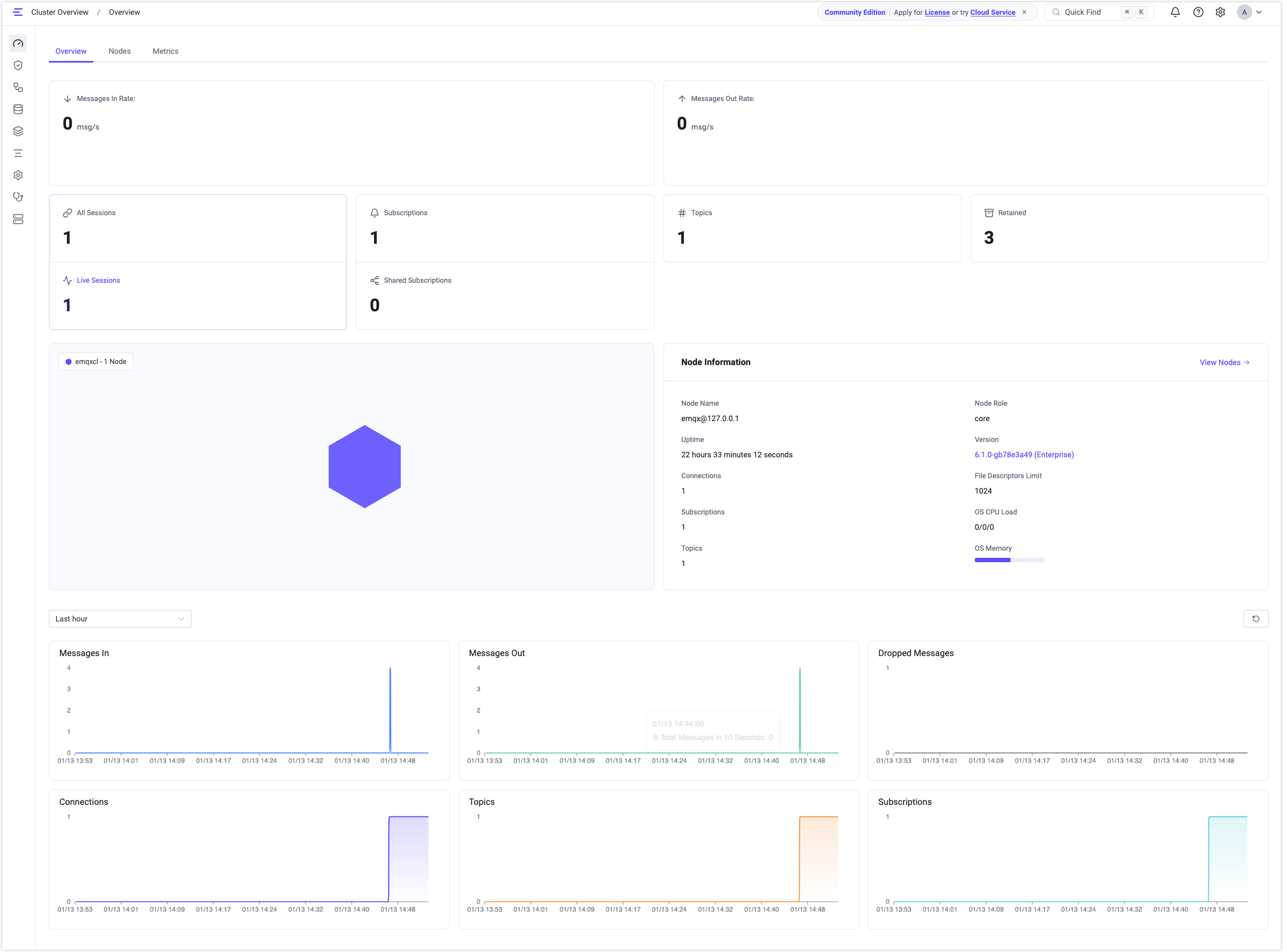
EMQXダッシュボードのクラスター概要ページでは、接続数、トピック数、サブスクリプション数、受信メッセージ数、送信メッセージ数、ドロップメッセージ数などのメトリクスを確認できます。
次のステップ
ここまででEMQXのインストール、起動、アクセステストが完了しました。次は認証と認可やルールエンジンとの連携など、より高度な機能をお試しください。
よくある質問
EMQ Q&Aコミュニティでは、EMQXやその他EMQ関連製品の使い方についての議論や質問・回答、IoT関連技術に関するユーザー同士の情報交換ができます。専門的な技術サポートが必要な場合は、いつでもお問い合わせください。