OCPP ゲートウェイ
OCPP(Open Charge Point Protocol)は、充電ステーションと中央管理システムを接続するためのオープンな通信プロトコルであり、電気自動車充電インフラストラクチャの統一された通信標準を提供することを目的としています。OCPP ゲートウェイはプロトコル変換器として機能し、OCPP と MQTT プロトコル間の橋渡しを行うことで、これらのプロトコルを使用するクライアント同士の通信を可能にします。
EMQX は OCPP 1.6-J に対応したプロトコルゲートウェイを追加しており、OCPP 仕様に準拠したさまざまなブランドの充電ステーション機器と接続可能です。ルールエンジン、データ統合、REST API などを通じて管理システム(Central System)と連携し、ユーザーが迅速に電気自動車充電インフラを構築できるよう支援します。
本ページでは、EMQX における OCPP ゲートウェイの設定および利用方法を紹介します。
OCPP ゲートウェイの有効化
EMQX の OCPP ゲートウェイは、ダッシュボード、REST API、設定ファイル base.hocon を通じて設定および有効化できます。本節ではダッシュボードを用いた設定手順を例に説明します。
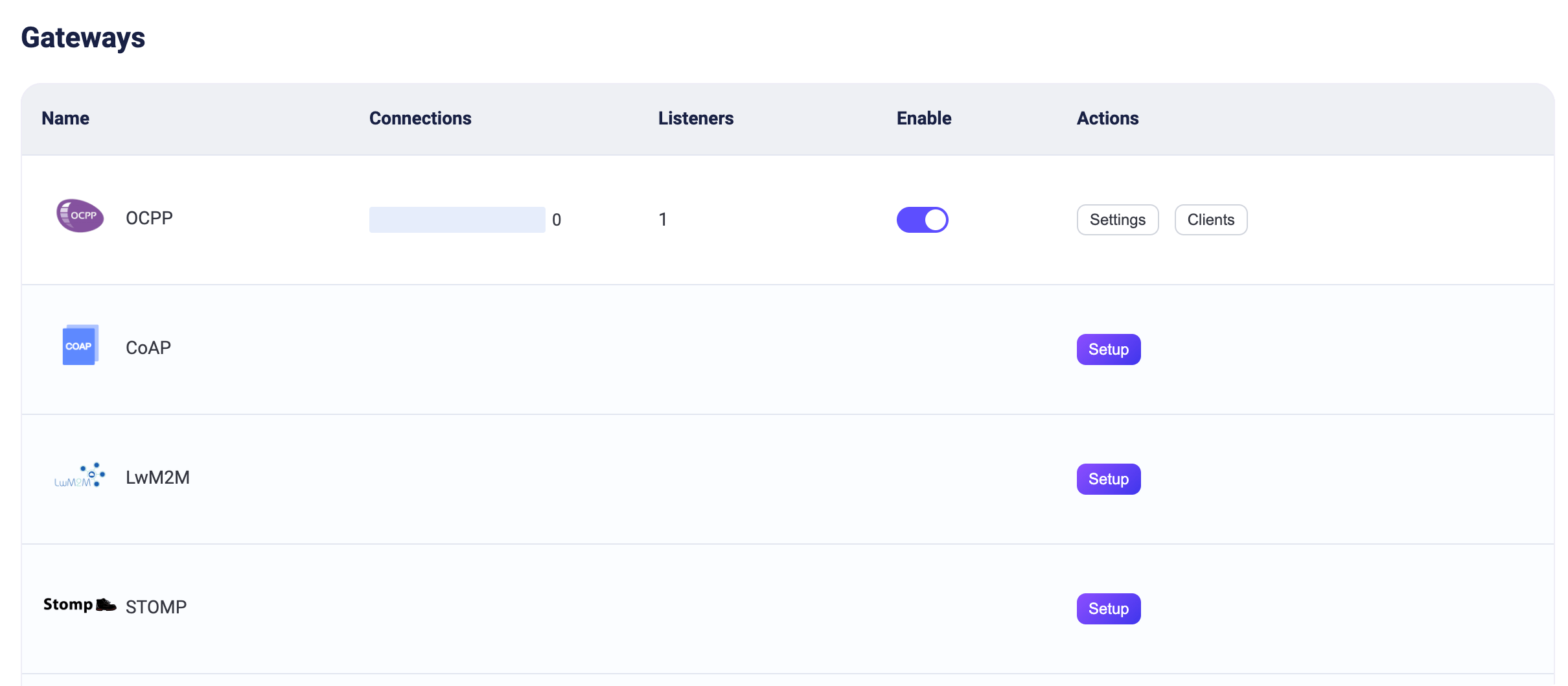
EMQX ダッシュボードの左側ナビゲーションメニューから Management -> Gateways をクリックします。Gateways ページにはサポートされているすべてのゲートウェイが一覧表示されます。OCPP を見つけ、Actions 列の Setup をクリックすると、Initialize OCPP ページに遷移します。
TIP
EMQX をクラスターで運用している場合、ダッシュボードや REST API から行った設定はクラスター全体に影響します。特定のノードのみ設定を変更したい場合は、base.hocon にて設定してください。
設定を簡略化するため、EMQX は Gateways ページのすべての必須項目にデフォルト値を用意しています。大幅なカスタマイズが不要な場合、以下の3ステップで OCPP ゲートウェイを有効化できます。
- Basic Configuration タブで Next をクリックし、すべてのデフォルト設定を受け入れます。
- Listeners タブに遷移し、EMQX がポート
33033で Websocket リスナーを事前設定しています。設定を確認し、再度 Next をクリックします。 - 最後に Enable ボタンをクリックして OCPP ゲートウェイを有効化します。
ゲートウェイの有効化が完了すると、Gateways ページに戻り、OCPP ゲートウェイのステータスが Enabled と表示されます。
上記の設定は REST API でも行えます。
例:
curl -X 'PUT' 'http://127.0.0.1:18083/api/v5/gateways/ocpp' \
  -u <your-application-key>:<your-security-key> \
  -H 'Content-Type: application/json' \
  -d '{
  "name": "ocpp",
  "enable": true,
  "mountpoint": "ocpp/",
  "listeners": [
    {
      "type": "ws",
      "name": "default",
      "bind": "33033",
      "websocket": {
        "path": "/ocpp"
      }
    }
  ]
}'
OCPP クライアントとの連携
OCPP ゲートウェイが稼働したら、OCPP クライアントツールを使って接続テストおよび設定の動作確認が可能です。
ここでは ocpp-go を例に、EMQX の OCPP ゲートウェイへの接続方法を紹介します。
まず、OCPP ゲートウェイとインターフェースする MQTT クライアントを用意します。例えば MQTTX を使い、EMQX に接続してトピック
ocpp/#をサブスクライブするよう設定します。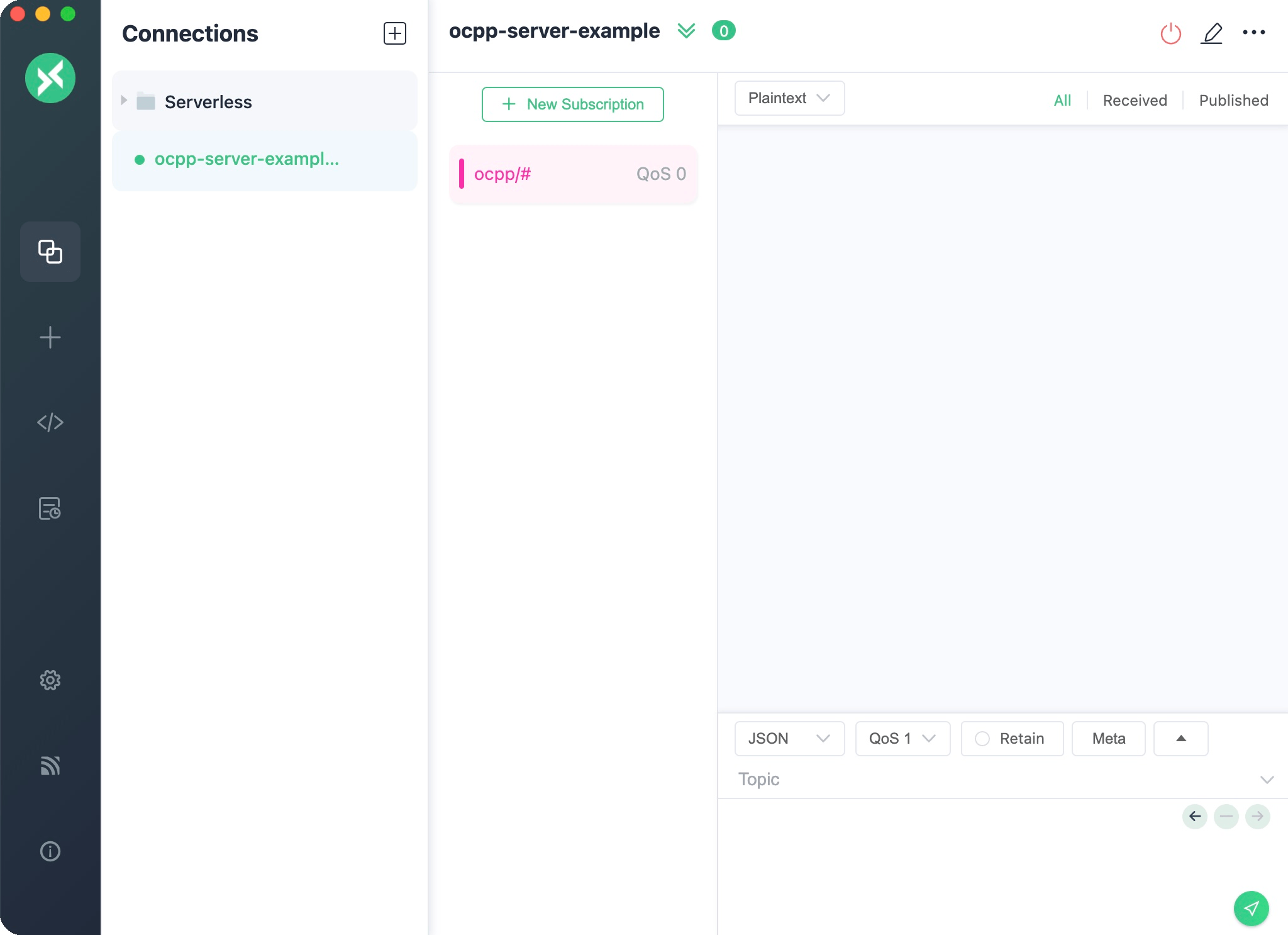
ocpp-go クライアントを起動し、OCPP ゲートウェイに接続します。
注意: 以下のコマンド内の
<host>は EMQX サーバーのアドレスに置き換えてください。shelldocker run -e CLIENT_ID=chargePointSim -e CENTRAL_SYSTEM_URL=ws://<host>:33033/ocpp -it --rm --name charge-point ldonini/ocpp1.6-charge-point:latest接続成功時は以下のようなログが出力されます。
cssINFO[2023-12-01T03:08:39Z] connecting to server logger=websocket INFO[2023-12-01T03:08:39Z] connected to server as chargePointSim logger=websocket INFO[2023-12-01T03:08:39Z] connected to central system at ws://172.31.1.103:33033/ocpp INFO[2023-12-01T03:08:39Z] dispatched request 1200012677 to server logger=ocppjMQTTX で以下のようなメッセージが受信されることを確認します。
jsonTopic: ocpp/cp/chargePointSim { "UniqueId": "1200012677", "Payload": { "chargePointVendor": "vendor1", "chargePointModel": "model1" }, "Action": "BootNotification" }このメッセージは ocpp-go クライアントが OCPP ゲートウェイに接続し、
BootNotificationリクエストを送信したことを示しています。MQTTX でトピック
ocpp/cs/chargePointSimに対し、以下の内容のメッセージを作成して送信します。注意:
UniqueIdは前のメッセージで受信したものに置き換えてください。json{ "MessageTypeId": 3, "UniqueId": "***", "Payload": { "currentTime": "2023-12-01T14:20:39+00:00", "interval": 300, "status": "Accepted" }, "Action": "BootNotification" }その後、MQTTX は
StatusNotificationステータスレポートを受信します。これは OCPP クライアントが OCPP ゲートウェイとの接続に成功したことを示しています。jsonTopic: ocpp/cp/chargePointSim Payload: { "UniqueId": "3062609974", "Payload": { "status": "Available", "errorCode": "NoError", "connectorId": 0 }, "MessageTypeId": 2, "Action": "StatusNotification" }
OCPP ゲートウェイのカスタマイズ
デフォルト設定に加え、EMQX はさまざまな設定オプションを提供しており、特定のビジネス要件に合わせた調整が可能です。本節では Gateways ページで利用可能な各種設定項目を詳しく解説します。
基本設定
Gateways ページで OCPP ゲートウェイの Actions 列にある Settings ボタンをクリックすると、Basic Configuration タブで以下の項目を設定できます。
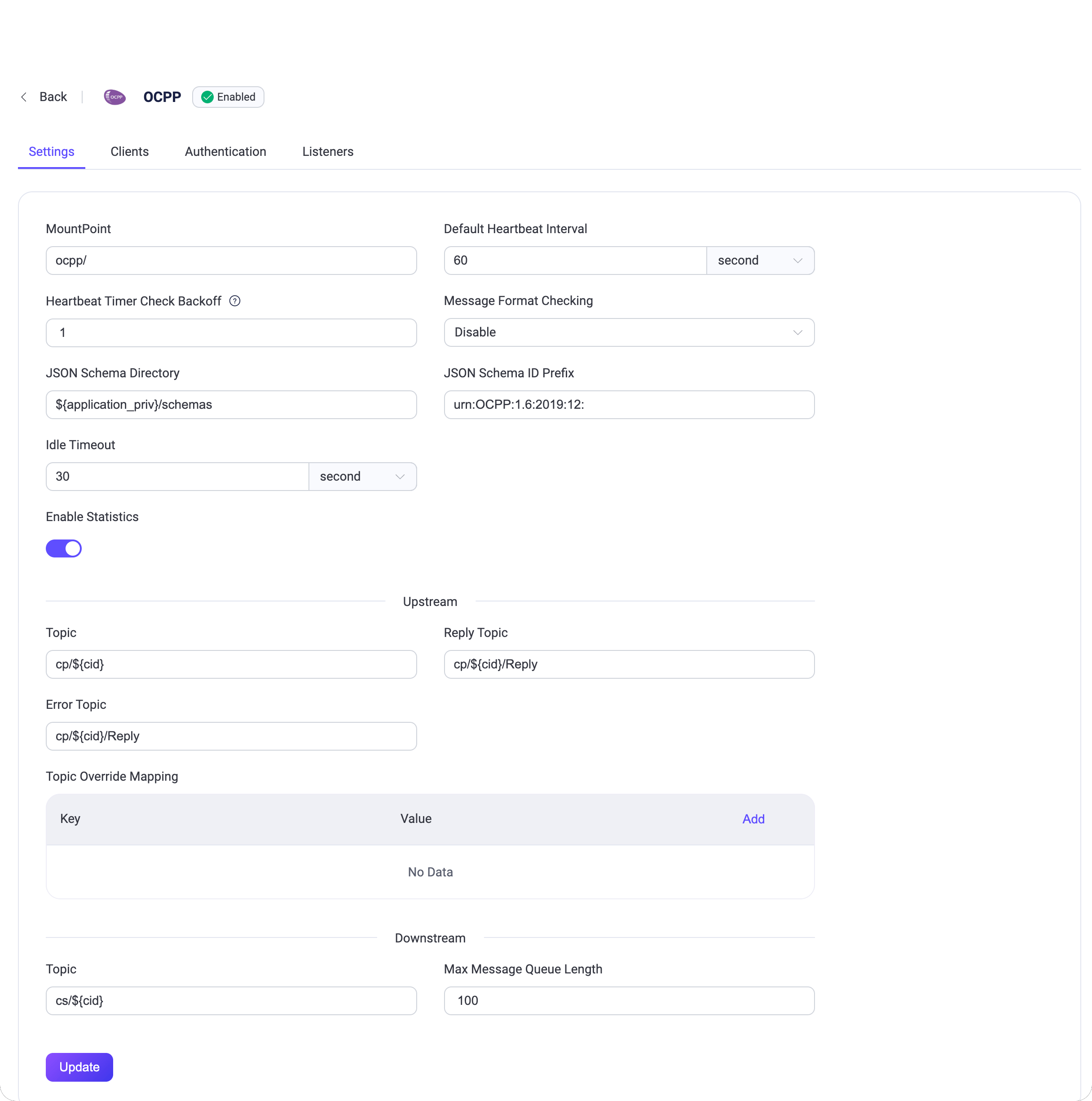
MountPoint: パブリッシュやサブスクライブ時にすべてのトピックの先頭に付加される文字列を設定します。異なるプロトコル間でのメッセージルーティングの分離に利用可能です。例:
ocpp/Default Heartbeat Interval: デフォルトのハートビート間隔(秒)、初期値は
60sHeartbeat Checking Times Backoff: ハートビートチェックのバックオフ回数、初期値は
1Message Format Checking: メッセージフォーマットの妥当性チェックを有効にするかどうか。EMQX はアップロードおよびダウンロードストリームのメッセージを json-schema で定義された形式に基づいて検証し、チェックに失敗した場合は対応する応答メッセージを返します。設定可能な値は以下の通りです。
disable: メッセージのチェックを行わない(デフォルト)upstream_only: アップロードストリームのメッセージのみチェックdnstream_only: ダウンロードストリームのメッセージのみチェックall: すべてのメッセージをチェック
JSON Schema Directory: OCPP メッセージ定義用の JSON スキーマディレクトリ、デフォルトは
${application}/priv/schemasJSON Schema ID Prefix: OCPP メッセージスキーマの ID プレフィックス、デフォルトは
urn:OCPP:1.6:2019:12:Idle Timeout: 非アクティブ状態が続いた場合に接続を切断するまでの最大待機時間(秒)
Upstream: アップロードストリームの設定グループ
- Topic: アップロードストリームの Call Request メッセージ用トピック、デフォルトは
cp/${cid} - Reply Topic: アップロードストリームの返信メッセージ用トピック、デフォルトは
cp/${cid}/Reply - Error Topic: アップロードストリームのエラーメッセージ用トピック、デフォルトは
cp/${cid}/Reply - Topic Override Mapping: メッセージ名ごとのアップロードストリームトピックの上書きマッピング
- Topic: アップロードストリームの Call Request メッセージ用トピック、デフォルトは
Downstream: ダウンロードストリームの設定グループ
- Topic: EMQX からのリクエスト/制御メッセージを受信するダウンロードストリームのトピック。すべての接続されたチャージポイントがサブスクライブするワイルドカードトピック名です。デフォルトは
cs/${cid} - Max Message Queue Length: ダウンロードストリームのメッセージ配信における最大メッセージキュー長、デフォルトは
100
- Topic: EMQX からのリクエスト/制御メッセージを受信するダウンロードストリームのトピック。すべての接続されたチャージポイントがサブスクライブするワイルドカードトピック名です。デフォルトは
リスナーの追加
ポート 33033 に名前が default の Websocket リスナーが既に設定されており、プール内の最大アクセプター数は16、最大同時接続数は1,024,000に対応しています。より詳細な設定を行うには Settings をクリックし、リスナーの削除は Delete、新規追加は + Add Listener をクリックしてください。
TIP
OCPP ゲートウェイは Websocket および TLS 上の Websocket タイプのリスナーのみをサポートしています。
Add Listener をクリックすると Add Listener ページが開き、以下の設定項目を入力できます。
基本設定
- Name: リスナーの一意の識別子を設定
- Type: プロトコルタイプを選択。OCPP では
wsまたはwssが選択可能 - Bind: リスナーが接続を受け付けるポート番号を設定
- MountPoint: パブリッシュおよびサブスクライブ時にすべてのトピックの先頭に付加される文字列を設定し、異なるプロトコル間のメッセージルーティング分離に利用可能
リスナー設定
- Path: 接続アドレスのパスプレフィックスを設定。クライアントはこの完全なアドレスを用いて接続する必要があります。デフォルトは
/ocpp - Acceptor: アクセプタープールのサイズを設定。デフォルトは
16 - Max Connections: リスナーが処理可能な最大同時接続数。デフォルトは
1024000 - Max Connection Rate: リスナーが1秒あたりに受け入れる新規接続の最大レート。デフォルトは
1000 - Proxy Protocol: EMQX が ロードバランサー の背後にある場合、プロトコル V1/2 を有効化
- Proxy Protocol Timeout: プロキシプロトコルパッケージを待機する最大時間(秒)。非アクティブ時に接続を切断。デフォルトは
3s
TCP 設定
- ActiveN: ソケットの
{active, N}オプションを設定。ソケットが能動的に処理可能な受信パケット数。詳細は Erlang Documentation - setopts/2 を参照 - Buffer: 受信および送信パケットを格納するバッファサイズ(KB単位)
- TCP_NODELAY: 接続に対して
TCP_NODELAYフラグを有効化するかどうか。前回のデータのアックを待たずに追加データを送信するか。デフォルトはfalse、選択肢はtrueまたはfalse - SO_REUSEADDR: ポート番号のローカル再利用を許可するかどうか
- Send Timeout: プロキシプロトコルパッケージを待機する最大時間(秒)。非アクティブ時に接続を切断。デフォルトは
15s - Send Timeout Close: 送信タイムアウト時に接続を切断するかどうか
SSL 設定(wss リスナーのみ)
TLS 検証の有効化はトグルスイッチで設定可能です。ただし、事前に関連する TLS Cert、TLS Key、CA Cert の情報をファイルの内容を入力するか、Select File ボタンでアップロードして設定する必要があります。詳細は SSL/TLS 接続の有効化 を参照してください。
続いて以下の設定を行えます。
- SSL Versions: サポートする SSL バージョンを設定。デフォルトは
tlsv1.3,tlsv1.2,tlsv1.1,tlsv1 - Fail If No Peer Cert: クライアントが空の証明書を送信した場合に接続を拒否するかどうか。デフォルトは
false、選択肢はtrueまたはfalse - Intermediate Certificate Depth: ピア証明書に続く有効な認証パスに含まれる自己発行でない中間証明書の最大数。デフォルトは
10 - Key Password: プライベートキーがパスワード保護されている場合のパスワード
転送クライアントアドレスの設定
EMQX 6.3.0 以降、proxy_address_header と proxy_port_header はデフォルトで空文字列 "" に設定されており、OCPP WebSocket リスナーは明示的に転送ヘッダー名を設定しない限り TCP ピアアドレスとポートを使用します。
OCPP リスナーが信頼できるプロキシの背後にあり、転送ヘッダーを書き換える場合は、base.hocon にてヘッダー名を設定してください。例:
gateway.ocpp.listeners.ws.default.websocket {
  proxy_address_header = "x-forwarded-for"
  proxy_port_header = "x-forwarded-port"
}
WSS リスナーの場合は gateway.ocpp.listeners.wss.<listener-name>.websocket を使用してください。EMQX は設定された各ヘッダーの最初(左端)のエントリを使用します。ヘッダーが存在しないか無効な場合は、対応する TCP ピアアドレスまたはポートを使用します。
これらの設定は、信頼できるプロキシがクライアントから提供された値を書き換える場合にのみ行ってください。そうでない場合、クライアントが偽造された送信元アドレスを使わせる可能性があります。
EMQX 6.3.0 ではゲートウェイ WebSocket リスナーのヘッダー名マッチングの問題も修正されました。6.3.0 より前は設定された名前がリクエストヘッダーと一致せず、TCP ピアアドレスとポートが使用されていました。
認証の設定
OCPP プロトコルの接続メッセージにはすでにユーザー名とパスワードの概念が含まれているため、OCPP は以下のようなさまざまな認証方式をサポートしています。
OCPP ゲートウェイは Websocket ハンドシェイクメッセージの Basic Authentication 情報を用いてクライアントの認証フィールドを生成します。
- クライアント ID: 固定パスプレフィックス以降の接続アドレスの部分
- ユーザー名: Basic Authentication のユーザー名
- パスワード: Basic Authentication のパスワード
REST API を使って OCPP ゲートウェイ用の組み込みデータベース認証を作成することも可能です。
例:
curl -X 'POST' \
  'http://127.0.0.1:18083/api/v5/gateways/ocpp/authentication' \
  -u <your-application-key>:<your-security-key> \
  -H 'accept: application/json' \
  -H 'Content-Type: application/json' \
  -d '{
  "backend": "built_in_database",
  "mechanism": "password_based",
  "password_hash_algorithm": {
    "name": "sha256",
    "salt_position": "suffix"
  },
  "user_id_type": "username"
}'
TIP
MQTT プロトコルとは異なり、ゲートウェイは認証器の作成のみをサポートし、認証器の一覧(または認証チェーン)の作成はサポートしていません。
認証器が有効化されていない場合、すべての OCPP クライアントのログインが許可されます。