DynamoDBへのMQTTデータ取り込み
DynamoDBは、AWS上で提供されるフルマネージドの高性能サーバーレスなキー・バリュー型ストアデータベースサービスです。高速でスケーラブルかつ信頼性の高いデータストレージを必要とするアプリケーションに適しています。EMQXはDynamoDBとの連携をサポートしており、MQTTメッセージやクライアントイベントをDynamoDBに保存することで、IoTデバイスの登録・管理やデバイスデータの長期保存およびリアルタイム分析を実現します。DynamoDBのデータ統合を通じて、MQTTメッセージやクライアントイベントをDynamoDBに格納できるほか、イベントに応じてDynamoDB内のデータの更新や削除をトリガーし、デバイスのオンライン状態や接続履歴などの情報を記録できます。
本ページでは、EMQXとDynamoDB間のデータ統合について包括的に解説し、データ統合の作成および検証方法を実践的に説明します。
動作概要
DynamoDBデータ統合は、EMQXに標準搭載された機能であり、EMQXのデバイス接続およびメッセージ送受信機能とDynamoDBの強力なデータストレージ機能を組み合わせています。組み込みのルールエンジンコンポーネントにより、EMQXからDynamoDBへのデータ取り込みを簡素化し、複雑なコーディングを不要にします。
以下の図は、EMQXとDynamoDB間のデータ統合の典型的なアーキテクチャを示しています。
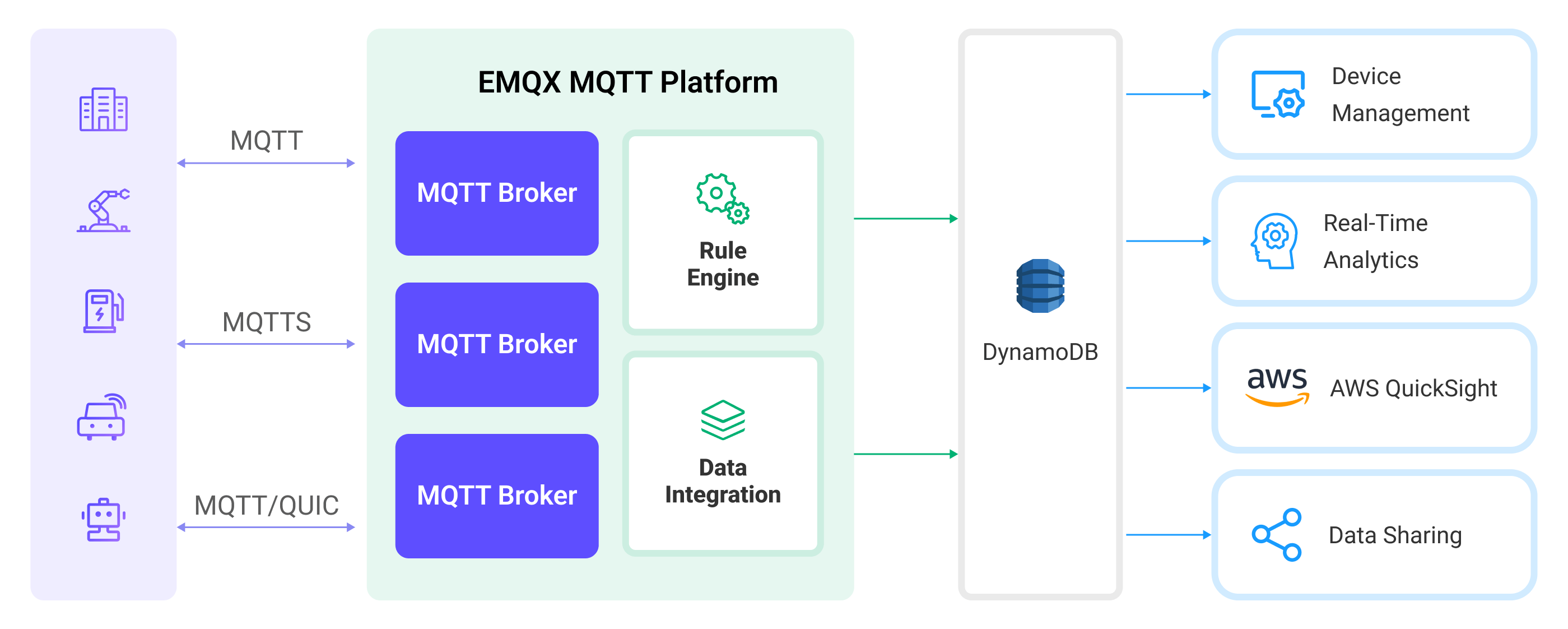
MQTTデータのDynamoDBへの取り込みは、以下のように動作します。
- メッセージのパブリッシュと受信:接続された車両、IIoTシステム、エネルギー管理プラットフォームなどのIoTデバイスは、MQTTプロトコルを介してEMQXに正常に接続し、特定のトピックにMQTTメッセージをパブリッシュします。EMQXがこれらのメッセージを受信すると、ルールエンジン内でマッチング処理を開始します。
- メッセージデータの処理:メッセージが到着すると、ルールエンジンを通過し、EMQXで定義されたルールに従って処理されます。ルールは事前定義された条件に基づき、DynamoDBにルーティングすべきメッセージを判定します。ペイロード変換が指定されている場合は、データ形式の変換、特定情報のフィルタリング、追加コンテキストによるペイロードの拡充などが適用されます。
- DynamoDBへのデータ取り込み:ルールエンジンがDynamoDBへの保存対象メッセージを特定すると、DynamoDBへの転送アクションをトリガーします。処理済みデータはDynamoDBのテーブルにシームレスに書き込まれます。
- データの保存と活用:データがDynamoDBに保存された後、企業はそのクエリ機能を活用して様々なユースケースに利用できます。例えば、接続車両分野では、車両の状態管理、リアルタイム指標に基づくルート最適化、資産追跡などに活用可能です。IIoT環境では、機械の状態監視、メンテナンス予測、生産スケジュールの最適化などに利用されます。
特長とメリット
DynamoDBとのデータ統合は、効率的なデータ送信、保存、活用を実現するための多彩な特長とメリットを提供します。
- リアルタイムデータストリーミング:EMQXはリアルタイムデータストリームの処理に最適化されており、ソースシステムからDynamoDBへの効率的かつ信頼性の高いデータ送信を保証します。即時のインサイトやアクションが必要なユースケースに適しています。
- 柔軟なデータ変換:EMQXは強力なSQLベースのルールエンジンを提供し、DynamoDBに保存する前にデータを前処理できます。フィルタリング、ルーティング、集約、拡充など多様な変換機構をサポートし、ニーズに応じたデータ整形が可能です。
- 柔軟なデータモデル:DynamoDBはキー・バリュー型およびドキュメント型データモデルを採用しており、構造化されたデバイスイベントやメッセージデータの保存・管理に適しています。異なるMQTTメッセージ構造も容易に格納できます。
- 強力なスケーラビリティ:EMQXはクラスターのスケーラビリティを提供し、デバイス接続数やメッセージ量に応じてシームレスな水平スケールが可能です。DynamoDBはサーバーやインフラ管理を不要とし、リソース管理とスケーリングを自動で行います。両者の組み合わせにより、高性能かつ高信頼性のデータ保存とスケーラビリティを実現します。
はじめる前に
このセクションでは、DynamoDBデータ統合を作成する前に必要な準備について説明します。認証方法の選択、DynamoDBサーバーのインストール、データテーブルの作成が含まれます。
前提条件
認証方法の選択
EMQX 6.0.4以降、DynamoDBコネクターは以下の認証方法をサポートしています。EMQXのデプロイ環境に応じて適切な方法を選択してください。
- アクセスキーの手動設定:対象のDynamoDBリソースにアクセス権限を持つAWS Access Key IDとAWS Secret Access Keyを指定します。この方法はローカルデプロイ、AWS外環境、ECSタスクロールやEC2インスタンスロールを使用しないデプロイに適しています。
- 一時認証情報の自動取得:EMQXがAmazon ECSタスクまたはAmazon EC2インスタンスとして実行されている場合、対象のDynamoDBリソースにアクセス権限を持つECSタスクロールまたはEC2インスタンスロールを設定します。コネクターのAWS Access Key IDとAWS Secret Access Keyは空欄にします。EMQXはECSタスクロールまたはEC2インスタンスメタデータから一時認証情報を取得し、有効期限前に更新します。
重要なお知らせ
AWS Access Key IDとAWS Secret Access Keyは両方とも指定するか、両方とも空欄にする必要があります。一方のみを指定すると、コネクター設定が無効になります。
DynamoDBローカルサーバーのインストールとテーブル作成
以下のコマンドでDynamoDBサーバーをローカルで起動します。
- Access Key ID:
root - Secret Access Key:
public - Region:
us-west-2
bashdocker run -d -p 8000:8000 --name dynamodb-local \ -e AWS_ACCESS_KEY_ID=root \ -e AWS_SECRET_ACCESS_KEY=public \ -e AWS_DEFAULT_REGION=us-west-2 \ amazon/dynamodb-local:2.4.0- Access Key ID:
テーブル定義ファイルを作成し、カレントディレクトリに
mqtt_msg.jsonという名前で保存します。テーブル定義は以下の通りです。device_idをハッシュキー(パーティションキー)として定義。timestampをレンジキー(ソートキー)として定義。device_id属性を文字列型(S)として定義。timestamp属性を数値型(N)として定義。
json{ "TableName": "mqtt_msg", "AttributeDefinitions": [ { "AttributeName": "device_id", "AttributeType": "S" }, { "AttributeName": "timestamp", "AttributeType": "N" } ], "KeySchema": [ { "AttributeName": "device_id", "KeyType": "HASH" }, { "AttributeName": "timestamp", "KeyType": "RANGE" } ], "ProvisionedThroughput": { "ReadCapacityUnits": 5, "WriteCapacityUnits": 5 } }Dockerを使って
aws-cliコマンドを実行し、ファイルを用いて新しいテーブルを作成します。bashdocker run --rm -v $PWD:/dynamo_data \ -e AWS_ACCESS_KEY_ID=root \ -e AWS_SECRET_ACCESS_KEY=public \ -e AWS_DEFAULT_REGION=us-west-2 \ amazon/aws-cli:2.15.57 dynamodb create-table \ --cli-input-json file:///dynamo_data/mqtt_msg.json \ --endpoint-url http://host.docker.internal:8000Dockerを使って
aws-cliコマンドを実行し、テーブル作成が成功したか確認します。bashdocker run --rm \ -e AWS_ACCESS_KEY_ID=root \ -e AWS_SECRET_ACCESS_KEY=public \ -e AWS_DEFAULT_REGION=us-west-2 \ amazon/aws-cli:2.15.57 dynamodb list-tables \ --endpoint-url http://host.docker.internal:8000テーブル作成が成功していれば、以下のJSONが表示されます。
json{ "TableNames": [ "mqtt_msg" ] }
コネクターの作成
このセクションでは、SinkをDynamoDBサーバーに接続するコネクターの作成方法を説明します。
以下の手順は、EMQXとDynamoDBをローカルマシン上で実行していることを前提としています。リモートで実行している場合は設定を適宜調整してください。
- EMQXダッシュボードにアクセスし、Integration -> Connectorsをクリックします。
- ページ右上のCreateをクリックします。
- Create ConnectorページでDynamoDBを選択し、Nextをクリックします。
- Configurationステップで以下の情報を設定します。
- Connector name:コネクター名を入力します。大文字・小文字の英数字の組み合わせが推奨されます。例:
my_dynamodb - DynamoDB Region:
us-west-2を入力します。 - DynamoDB Endpoint:
http://127.0.0.1:8000(ローカルの場合)またはDynamoDBサーバーの実際のURLを入力します。 - AWS Access Key IDおよびAWS Secret Access Key:ローカルDynamoDBの例ではそれぞれ
rootとpublicを入力します。ECSタスクロールやEC2インスタンスロールを使用する場合は両方空欄にします。詳細は認証方法の選択を参照してください。
- Connector name:コネクター名を入力します。大文字・小文字の英数字の組み合わせが推奨されます。例:
- 詳細設定(任意):詳細はSinkの特長を参照してください。
- Createをクリックする前に、Test ConnectivityをクリックしてコネクターがDynamoDBサーバーに接続可能かテストできます。
- ページ下部のCreateボタンをクリックしてコネクターの作成を完了します。ポップアップダイアログでBack to Connector Listをクリックするか、Create RuleをクリックしてSinkを使ったルール作成を続行できます。詳細はメッセージ保存用DynamoDB Sinkルールの作成およびイベント記録用DynamoDB Sinkルールの作成を参照してください。
メッセージ保存用DynamoDB Sinkルールの作成
このセクションでは、ソースMQTTトピックt/#からのメッセージを処理し、処理済みデータを設定済みSink経由でDynamoDBテーブルmqtt_msgに書き込むルールの作成方法をダッシュボード上で説明します。
EMQXダッシュボードにアクセスし、Integration -> Rulesをクリックします。
ページ右上のCreateをクリックします。
ルールIDに
my_ruleを入力します。メッセージ保存用ルールを作成するため、SQL Editorに以下のステートメントを入力します。これはトピックt/#配下のMQTTメッセージをDynamoDBに保存することを意味します。注意:独自のSQL構文を指定する場合は、Sinkが必要とするすべてのフィールドを
SELECT部に含めていることを確認してください。sqlSELECT * FROM "t/#"TIP
初心者の方は、SQL Examplesをクリックし、Enable Testを有効にしてSQLルールを学習・テストできます。
- Add Actionボタンをクリックして、ルールによってトリガーされるアクションを定義します。このアクションにより、EMQXはルールで処理したデータをDynamoDBに送信します。
Type of Actionのドロップダウンリストから
DynamoDBを選択します。ActionはデフォルトのCreate Actionのままにします。既に作成済みのSinkを選択することもできますが、ここでは新規Sinkを作成します。Sinkの名前を入力します。名前は大文字・小文字の英数字の組み合わせにしてください。
Connectorのドロップダウンから先ほど作成した
my_dynamodbを選択します。隣のボタンから新規コネクター作成も可能です。設定パラメータの詳細はコネクターの作成を参照してください。以下の設定を行います。
Table:先に作成したテーブル名
mqtt_msgを入力します。Hash Key:
${clientid}を入力し、クライアントIDをハッシュキーとして使用します。Range Key(任意):
${timestamp}を入力し、メッセージのタイムスタンプをレンジキーとして使用します。Message Template:デフォルトでは空欄のままにします。
TIP
この値が空欄の場合、メッセージ全体がデータベースに保存されます。実際の値はJSONテンプレートデータです。
SQLテンプレート内でプレースホルダー変数が未定義の場合、Message template上部のUndefined Vars as Nullスイッチでルールエンジンの動作を切り替えられます。
Disabled(デフォルト):ルールエンジンは文字列
undefinedをデータベースに挿入します。Enabled:未定義変数の場合、ルールエンジンは
NULLをデータベースに挿入します。TIP
可能な限りこのオプションは有効にしてください。無効化は後方互換性確保のためのみ推奨されます。
フォールバックアクション(任意):メッセージ配送失敗時の信頼性向上のため、1つ以上のフォールバックアクションを定義できます。これらはプライマリSinkがメッセージ処理に失敗した場合にトリガーされます。詳細はフォールバックアクションを参照してください。
詳細設定(任意):必要に応じてsyncまたはasyncクエリモードを選択します。詳細はSinkの特長を参照してください。
Createをクリックする前に、Test ConnectivityをクリックしてSinkがサーバーに接続可能かテストできます。
CreateボタンをクリックしてSink設定を完了します。新しいSinkがAction Outputsに追加されます。
Create Ruleページに戻り、設定内容を確認してからCreateボタンをクリックし、ルールを生成します。
これでDynamoDB Sinkを通じてデータを転送するルールの作成が完了しました。Integration -> Rulesページで新規作成したルールを確認できます。**Actions(Sink)**タブをクリックすると、新しいDynamoDB Sinkが表示されます。
また、Integration -> Flow Designerをクリックするとトポロジーを確認でき、トピックt/#配下のメッセージがルールmy_ruleで解析されDynamoDBに送信・保存されている様子が確認できます。
イベント記録用DynamoDB Sinkルールの作成
このセクションでは、クライアントのオンライン/オフライン状態を記録し、イベントデータを設定済みSink経由でDynamoDBテーブルmqtt_msgに書き込むルールの作成方法を説明します。
TIP
便宜上、オンライン/オフラインイベントの受信にはmqtt_msgトピックを再利用します。
ルールおよびアクションの作成手順は、メッセージ保存用DynamoDB Sinkルールの作成とほぼ同様ですが、SQLルール構文が異なります。
オンライン/オフライン状態記録用のSQLルール構文は以下の通りです。
SELECT
  str(event) + timestamp as id, *
FROM
  "$events/client_connected", "$events/client_disconnected"
ルールのテスト
MQTT Xを使ってトピックt/1にメッセージを送信し、オンライン/オフラインイベントをトリガーします。
mqttx pub -i emqx_c -t t/1 -m '{ "msg": "hello DynamoDB" }'Sinkの稼働状況を確認すると、1件の新規受信メッセージと1件の新規送信メッセージ、合計2件のイベントレコードがあるはずです。
mqtt_msgデータテーブルにデータが書き込まれているか確認します。
docker run --rm -e AWS_ACCESS_KEY_ID=root -e AWS_SECRET_ACCESS_KEY=public -e AWS_DEFAULT_REGION=us-west-2 amazon/aws-cli dynamodb scan --table-name=mqtt_msg --endpoint-url http://host.docker.internal:8000出力例:
{
    "Items": [
        {
            "metadata": {
                "S": "{\"rule_id\":\"90d98f59\"}"
            },
            "peerhost": {
                "S": "127.0.0.1"
            },
            "clientid": {
                "S": "emqx_c"
            },
            "flags": {
                "S": "{\"retain\":false,\"dup\":false}"
            },
            "node": {
                "S": "emqx@127.0.0.1"
            },
            "qos": {
                "N": "0"
            },
            "payload": {
                "S": "{ \"msg\": \"hello DynamoDB\" }"
            },
            "pub_props": {
                "S": "{\"User-Property\":{}}"
            },
            "publish_received_at": {
                "N": "1678263363503"
            },
            "topic": {
                "S": "t/1"
            },
            "id": {
                "S": "0005F65F239F03FEF44300000BB40002"
            },
            "event": {
                "S": "message.publish"
            },
            "username": {
                "S": "undefined"
            },
            "timestamp": {
                "N": "1678263363503"
            }
        },
        {
            "conn_props": {
                "S": "{\"User-Property\":{},\"Request-Problem-Information\":1}"
            },
            "peername": {
                "S": "127.0.0.1:59582"
            },
            "metadata": {
                "S": "{\"rule_id\":\"703890a5\"}"
            },
            "clientid": {
                "S": "emqx_c"
            },
            "is_bridge": {
                "S": "false"
            },
            "keepalive": {
                "N": "30"
            },
            "proto_ver": {
                "N": "5"
            },
            "proto_name": {
                "S": "MQTT"
            },
            "connected_at": {
                "N": "1678263363499"
            },
            "receive_maximum": {
                "N": "32"
            },
            "sockname": {
                "S": "127.0.0.1:1883"
            },
            "mountpoint": {
                "S": "undefined"
            },
            "node": {
                "S": "emqx@127.0.0.1"
            },
            "id": {
                "S": "client.connected1678263363499"
            },
            "expiry_interval": {
                "N": "0"
            },
            "event": {
                "S": "client.connected"
            },
            "username": {
                "S": "undefined"
            },
            "timestamp": {
                "N": "1678263363499"
            },
            "clean_start": {
                "S": "true"
            }
        },
        {
            "reason": {
                "S": "normal"
            },
            "peername": {
                "S": "127.0.0.1:59582"
            },
            "metadata": {
                "S": "{\"rule_id\":\"703890a5\"}"
            },
            "clientid": {
                "S": "emqx_c"
            },
            "proto_ver": {
                "N": "5"
            },
            "proto_name": {
                "S": "MQTT"
            },
            "sockname": {
                "S": "127.0.0.1:1883"
            },
            "disconn_props": {
                "S": "{\"User-Property\":{}}"
            },
            "node": {
                "S": "emqx@127.0.0.1"
            },
            "id": {
                "S": "client.disconnected1678263363503"
            },
            "event": {
                "S": "client.disconnected"
            },
            "disconnected_at": {
                "N": "1678263363503"
            },
            "username": {
                "S": "undefined"
            },
            "timestamp": {
                "N": "1678263363503"
            }
        }
    ],
    "Count": 3,
    "ScannedCount": 3,
    "ConsumedCapacity": null
}