Azure Event Grid MQTTとのブリッジ
Azure Event Grid は、Azure上のフルマネージドイベントルーティングサービスです。そのMQTTブローカー機能により、IoTデバイスとクラウドアプリケーション間でスケール可能な双方向の標準ベースのMQTT通信が可能になります。EMQXはAzure Event Grid用の組み込みコネクターを提供しており、EMQXとAzure Event Grid間でMQTTデータをブリッジし、Azureのクラウドサービスエコシステムとシームレスに統合できます。
本ページでは、EMQXとAzure Event Grid MQTTの統合について詳細に解説し、SinkおよびSourceの作成と検証方法を実践的に説明します。
動作概要
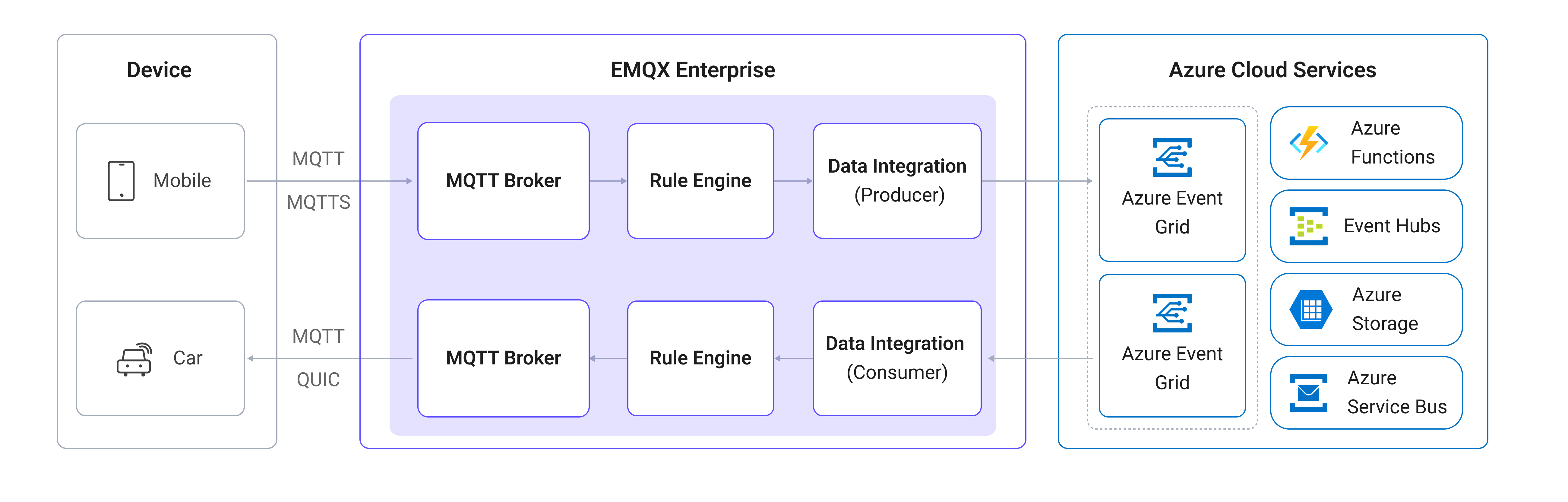
Azure Event Gridのデータ統合は、EMQXのデバイス接続性とメッセージ送信機能をAzure Event GridのクラウドネイティブMQTTブローカーと組み合わせた、EMQXの標準機能です。EMQXはMQTTクライアントとしてAzure Event Grid MQTTブローカーに接続し、双方向のメッセージ送受信を実現します。
- 送信メッセージ(Sink):EMQXはローカルMQTTトピックからAzure Event Gridの指定トピックへメッセージをパブリッシュします。
- 受信メッセージ(Source):EMQXはAzure Event Gridのトピックをサブスクライブし、受信したメッセージをローカルのEMQXトピックに転送します。
以下の図は統合の典型的なアーキテクチャを示しています。
特長と利点
Azure Event Gridとのデータ統合は以下の特長と利点を提供します。
- 標準ベースのMQTTブリッジ:Azure Event GridはMQTT 3.1.1およびMQTT 5.0をサポートし、EMQXは標準MQTTプロトコルを用いてブリッジ接続でき、MQTT互換の任意のクライアントやサービスと相互運用可能です。
- 双方向データフロー:EMQXからAzure Event Gridへのメッセージパブリッシュ(Sink)と、Azure Event GridのトピックサブスクライブおよびEMQXへのメッセージ転送(Source)の両方をサポートし、柔軟なIoTデータルーティングを実現します。
- 安全な接続:Azure Event GridはTLSを必須としています。コネクターはデフォルトでTLSを有効にし、クライアント証明書認証もサポートしており、本番環境で推奨される認証方式です。
- 柔軟なトピックマッピング:EMQXのルールエンジンを通じてメッセージのフィルタリング、変換、動的トピックマッピングにより、特定のAzure Event Gridトピックスペースへルーティング可能です。
- 豊富なAzureエコシステム統合:データがAzure Event Gridに到達すると、Azure Functions、Azure Event Hubs、Azure Storageなど他のAzureサービスへルーティングされ、さらなる処理や分析が可能です。
はじめる前に
前提条件
Azure Event Gridのセットアップ
EMQXでデータ統合を作成する前に、MQTTブローカーサポートが有効なAzure Event Gridネームスペースをセットアップする必要があります。以下のMicrosoftドキュメントで手順が案内されています。
- クイックスタート:Azure Event Gridネームスペースを使用したMQTTメッセージのパブリッシュとサブスクライブ
- Azure Event Grid MQTTブローカー概要
- 証明書チェーンを使用したMQTTクライアント認証方法
セットアップ完了後、EMQXでコネクター作成時に必要となる以下の接続情報を控えてください。
- ホスト名:Event GridネームスペースのMQTTブローカーホスト名。形式は
<namespace>.ts.<region>.eventgrid.azure.net。ポートは8883です。 - クライアント証明書と秘密鍵:Azure Event Gridはクライアント証明書認証を要求します。ネームスペースから証明書と秘密鍵をエクスポートし、コネクターのTLS設定時に使用します。
- トピックスペース:Azure Event Gridで設定したトピックスペースと権限バインディング。
TIP
サポートされている認証方式やTLS要件については、Azure Event Gridドキュメントを参照してください。
コネクターの作成
EMQXとAzure Event Gridを接続するコネクターの作成手順を示します。
EMQXダッシュボードで Integration -> Connectors をクリックします。
ページ右上の Create をクリックします。
Create Connector ページで Azure Event Grid を選択し、Next をクリックします。
コネクター名を入力します。英数字の組み合わせで、例として
my_azure_event_gridとします。接続情報を設定します。
Server Host:Event GridネームスペースのMQTTブローカーエンドポイントを入力します。例:
myns.northeurope-1.ts.eventgrid.azure.net:8883。デフォルトポートは8883です。ClientID Prefix:(任意)EMQXが生成するクライアントIDのプレフィックスを指定します。EMQXは
[prefix]:{connector name}{random string}:{pool index}形式で一意のクライアントIDを自動生成します。詳細は接続プールとクライアントID生成ルールを参照してください。Username と Password:空欄のままにします。Azure Event Grid MQTTはユーザー名/パスワード認証を使用しません。
Keepalive:キープアライブ間隔(秒)を指定します。デフォルトは
160秒です。MQTT Version:MQTTプロトコルバージョンを選択します。Azure Event GridはMQTT 3.1.1(
v4)とMQTT 5.0(v5)の両方をサポートします。Static ClientId Entries:(任意)特定のEMQXノード用に静的クライアントIDを設定します。Azure Event Gridで事前登録されたクライアントIDが必要な場合に有効です。詳細は静的クライアントIDの設定を参照してください。
TIP
静的クライアントIDが定義されている場合、明示的に割り当てられたEMQXノードのみがMQTT接続を開始します。
Clean Start:デフォルトで有効です。有効時、EMQXはAzure Event Gridに接続するたびに新しいセッションを開始します。
Enable TLS:必ず有効にします。Azure Event GridはTLSを必須とします。クライアント証明書認証を使用する場合は、ここで証明書と秘密鍵を設定します。TLSの詳細設定は外部リソースアクセスのTLS設定を参照してください。
詳細設定(任意):詳細はコネクターの詳細設定を参照してください。
Createをクリックする前に、Test Connectivity をクリックしてEMQXがAzure Event Gridに接続可能か確認できます。
Create ボタンをクリックしてコネクター作成を完了します。作成成功のダイアログが表示され、ルールを今すぐ作成するか尋ねられます。Create Rule をクリックするとコネクターが事前選択された状態でルール作成画面に進み、Back To Connector List をクリックすると後でルールを作成できます。
Azure Event Grid Sinkを使ったルールの作成
ローカルEMQXトピック t/# からAzure Event GridへMQTTメッセージを転送するルール作成手順を示します。
前ステップで Create Rule をクリックした場合、Add Action パネルが自動で開き、Type of Action が
Azure Event Gridに設定され、コネクターも選択済みです。ステップ5へ進んでください。そうでない場合は、EMQXダッシュボードで Integration -> Rules を開き、右上の Create をクリックし、次に + Add Action をクリックします。
左側の SQL Editor にルールIDと以下のSQLを入力し、トピック
t/#のメッセージにマッチさせます。注意:独自のSQLを指定する場合は、Sinkが必要とするすべてのフィールドを
SELECT句に含めてください。sqlSELECT * FROM "t/#"TIP
初心者の方は SQL Examples と Enable Test をクリックしてSQLルールの学習とテストが可能です。
右側の Add Action パネルで、Type of Action ドロップダウンから
Azure Event Gridを選択します。Action はデフォルトのCreate Actionのままにします。Connectors ドロップダウンから先ほど作成した
my_azure_event_gridコネクターを選択します。新規コネクターはドロップダウン横のボタンから作成可能です。設定パラメータはコネクターの作成を参照してください。Sinkの名前と任意の説明を入力します。
Azure Event GridへメッセージをパブリッシュするためのSinkパラメータを設定します。
- Topic:Azure Event Gridでパブリッシュするトピック。
${var}プレースホルダーをサポートします。例:devices/${clientid}/messagesと入力するとクライアントIDに基づき動的にトピックを設定できます。 - QoS:パブリッシュするメッセージのQoSレベル。
0、1、2のいずれか、または${qos}のようなプレースホルダーで元メッセージのQoSを継承可能です。 - Retain:
true、false、または${flags.retain}のようなプレースホルダーを選択し、リテインフラグを設定します。 - Payload:メッセージペイロードのテンプレート。空欄の場合はルール出力全体を転送し、
${payload}のように指定するとペイロードのみを転送します。
- Topic:Azure Event Gridでパブリッシュするトピック。
フォールバックアクション(任意):メッセージ配信失敗時の信頼性向上のため、1つ以上のフォールバックアクションを定義できます。詳細はフォールバックアクションを参照してください。
詳細設定(任意):詳細はSinkの詳細設定を参照してください。
Createをクリックする前に、Test Connectivity をクリックしてSinkがAzure Event Gridに接続可能かテストできます。
Create ボタンをクリックしてSinkの設定を完了します。新しいSinkが Action Outputs に追加されます。
Create Rule ページに戻り、設定内容を確認して Save をクリックしルールを生成します。
これでルールの作成が完了しました。Integration -> Rules ページで新規ルールを確認できます。Actions(Sink) タブをクリックすると新しいAzure Event Grid Sinkが表示されます。
また、Integration -> Flow Designer をクリックするとトポロジーを確認でき、トピック t/# のメッセージがルール my_rule によって処理されAzure Event Gridへ転送されていることを検証できます。
Azure Event Grid Sourceを使ったルールの作成
Azure Event Gridからのメッセージをサブスクライブし、ローカルEMQXトピックに転送するルール作成手順を示します。
Azure Event Grid Sourceの作成とルールへの追加
EMQXダッシュボードで Integration -> Rules を開き、右上の Create をクリックします。
ルールIDに
my_rule_sourceを入力します。ルールのトリガーソースを設定します。ページ右側の Data Inputs タブでデフォルトの Message 入力を削除し、Add Input をクリックしてAzure Event Grid Sourceを作成します。
Add Input ダイアログで、Input Type ドロップダウンから
Azure Event Gridを選択します。Source ドロップダウンはデフォルトのCreate Sourceのままにします。Sourceの名前と説明を入力します。
ドロップダウンから
my_azure_event_gridコネクターを選択します。Azure Event Gridのサブスクライブ設定を行います。
Topic:Azure Event Gridでサブスクライブするトピック。
+と#のワイルドカードをサポートします。TIP
EMQXがクラスター運用中、またはコネクターが接続プール設定の場合は、重複メッセージを避けるため共有サブスクリプションを使用してください。例:
$share/group/devices/#QoS:サブスクライブのQoS。
0または1を選択します。
Create ボタンをクリックしてSource作成を完了します。ルールのSQLは自動で以下のように更新されます。
sqlSELECT * FROM "$bridges/azure_event_grid:<source_name>"
Republishアクションの作成
Azure Event Gridからサブスクライブしたメッセージは自動的にローカルEMQXトピックへ転送されません。Republishアクションを作成してルーティングします。
ルール作成ページ右側の Action Outputs タブに切り替え、Add Action をクリックします。
Type of Action ドロップダウンから
Republishを選択します。Republishパラメータを設定します。
- Topic:転送先のローカルトピックを入力します。例:
azure/${topic}と入力すると元トピックにazure/プレフィックスが付加されます。 - QoS:
${qos}を選択して元メッセージのQoSを継承するか、固定値を設定します。 - Retain:
falseまたはプレースホルダーを選択します。 - Payload:
${payload}と入力してペイロードのみ転送するか、空欄にしてルール出力全体を転送します。
- Topic:転送先のローカルトピックを入力します。例:
Add をクリックしてアクションを追加し、Save をクリックしてルールを生成します。
ルールのテスト
Sinkのテスト
MQTTX を使ってEMQXのトピック t/1 にメッセージをパブリッシュします。
mqttx pub -i emqx_c -t t/1 -m '{ "msg": "Hello Azure Event Grid" }'Azure Event Grid Sinkの稼働統計を確認し、新規マッチ数と送信数がそれぞれ1件増えていることを確認してください。AzureポータルやAzure Event Grid MQTTクライアントでメッセージ受信を検証できます。
Sourceのテスト
ローカルEMQXトピック
azure/#をサブスクライブします。bashmqttx sub -t azure/# -q 1 -vAzure Event Gridの認証情報で設定したMQTTクライアントを使い、Azure Event Gridにメッセージをパブリッシュします。
bashmqttx pub -t devices/device1/messages -m "hello from azure" \ -h myns.northeurope-1.ts.eventgrid.azure.net -p 8883 \ --tls --cert /path/to/client.crt --key /path/to/client.keyEMQXで
azure/devices/device1/messagesトピックにメッセージが転送されていることを確認します。bashtopic: azure/devices/device1/messages payload: hello from azure
詳細設定
Azure Event GridコネクターおよびSinkの詳細設定オプションについて説明します。ダッシュボードで設定する際は、Advanced Settings を展開してニーズに応じて以下のパラメータを調整できます。
コネクターの詳細設定
| フィールド名 | 説明 | デフォルト値 |
|---|---|---|
| Message Retry Interval | メッセージ配信失敗時の再試行間隔(秒) | 15 秒 |
| Bridge Mode | 有効にすると、コネクターはMQTTブリッジモードを使用し、リモートブローカーにブリッジ接続であることを通知 | 無効 |
| Max Inflight | 1接続あたり同時に未アックのメッセージ最大数 | 32 |
| Connection Pool Size | Azure Event Gridへの同時MQTT接続数。値を増やすとスループットが向上します。 | 8 |
| Connect Timeout | Azure Event GridへのTCP接続確立の最大待機時間(秒) | 10 秒 |
| Start Timeout | 自動起動リソースが正常になるまでの最大待機時間(秒) | 5 秒 |
| Health Check Interval | コネクターが接続の自動ヘルスチェックを実行する間隔(秒) | 15 秒 |
| Health Check Timeout | 各ヘルスチェック完了までの最大許容時間(秒) | 60 秒 |
Sinkの詳細設定
| フィールド名 | 説明 | デフォルト値 |
|---|---|---|
| Buffer Pool Size | EMQXとAzure Event Grid間のデータフローを処理するバッファワーカープロセス数。負荷が高い場合は増加推奨。 | 16 |
| Request TTL | バッファ内でリクエストが有効な最大時間。キュー待ちまたは未アックでこの時間を超えたリクエストは破棄。 | 45 秒 |
| Health Check Interval | Sinkが接続の自動ヘルスチェックを実行する間隔(秒) | 15 秒 |
| Health Check Interval Jitter | 複数ノードが同時にヘルスチェックを行わないように間隔に加えるランダム遅延(ミリ秒)。複数アクションやソースが同一コネクターを共有する場合に有効。 | 0 ミリ秒 |
| Health Check Timeout | 各Sinkヘルスチェック完了までの最大許容時間(秒) | 60 秒 |
| Max Buffer Queue Size | 各バッファワーカーが保持可能な最大バイト数。バーストが多い場合は増加推奨。 | 256 MB |
| Query Mode | async はAzure Event Gridの書き込み確認を待たずにパブリッシュを継続。sync は確認後に進行。Asyncはスループットが高いが順序が乱れる可能性あり。 | Async |
| Inflight Window | 同時に未アックのリクエスト最大数。Query Mode が async の場合は、クライアントごとのメッセージ順序保証のため 1 に設定推奨。 | 100 |
Sourceの詳細設定
| フィールド名 | 説明 | デフォルト値 |
|---|---|---|
| Health Check Interval | Sourceが接続の自動ヘルスチェックを実行する間隔(秒) | 15 秒 |
| Health Check Interval Jitter | 複数ノードが同時にヘルスチェックを行わないように間隔に加えるランダム遅延(ミリ秒)。複数アクションやソースが同一コネクターを共有する場合に有効。 | 0 ミリ秒 |
| Health Check Timeout | 各Sourceヘルスチェック完了までの最大許容時間(秒) | 60 秒 |